
模型与平台集成
一、通用模型集成
1.1 接入PPIO派欧云
注册和创建API密钥
- 访问PPIO派欧云官网
https://ppio.cn/user/register?from=ppinfra&invited_by=P8QTUY&utm_source=github_ruoyi-ai- 登录后点击右上角控制台,控制台页面右上角点击《账号管理》,然后左侧菜单栏切换到《API 密钥管理》创建密钥
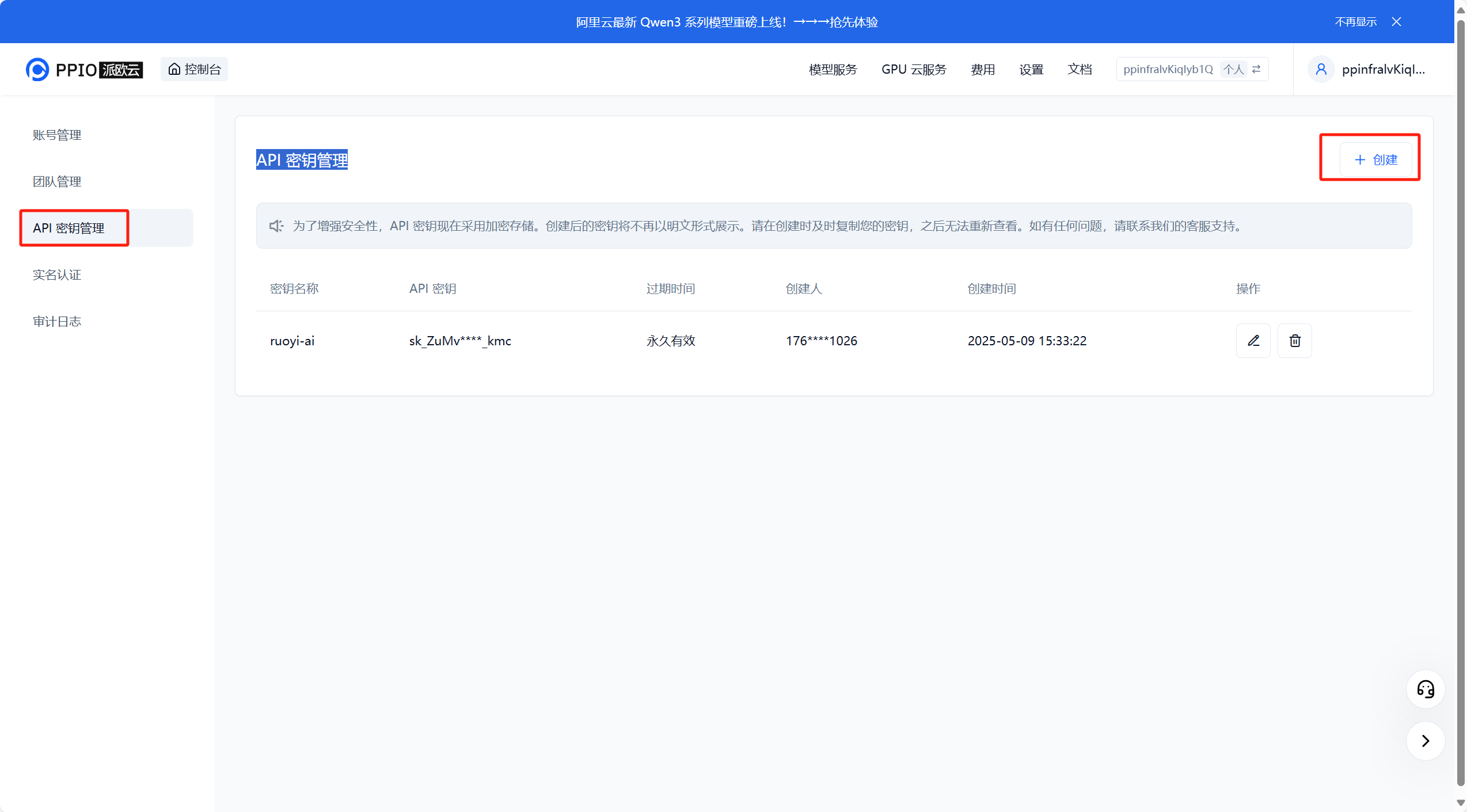
优惠信息:
- 使用邀请码 P8QTUY 获取更多免费额度
- 注册后会赠送5元免费额度
- 普通用户并发限制是10次/分钟,如果并发较大可以联系客服升级
配置模型信息
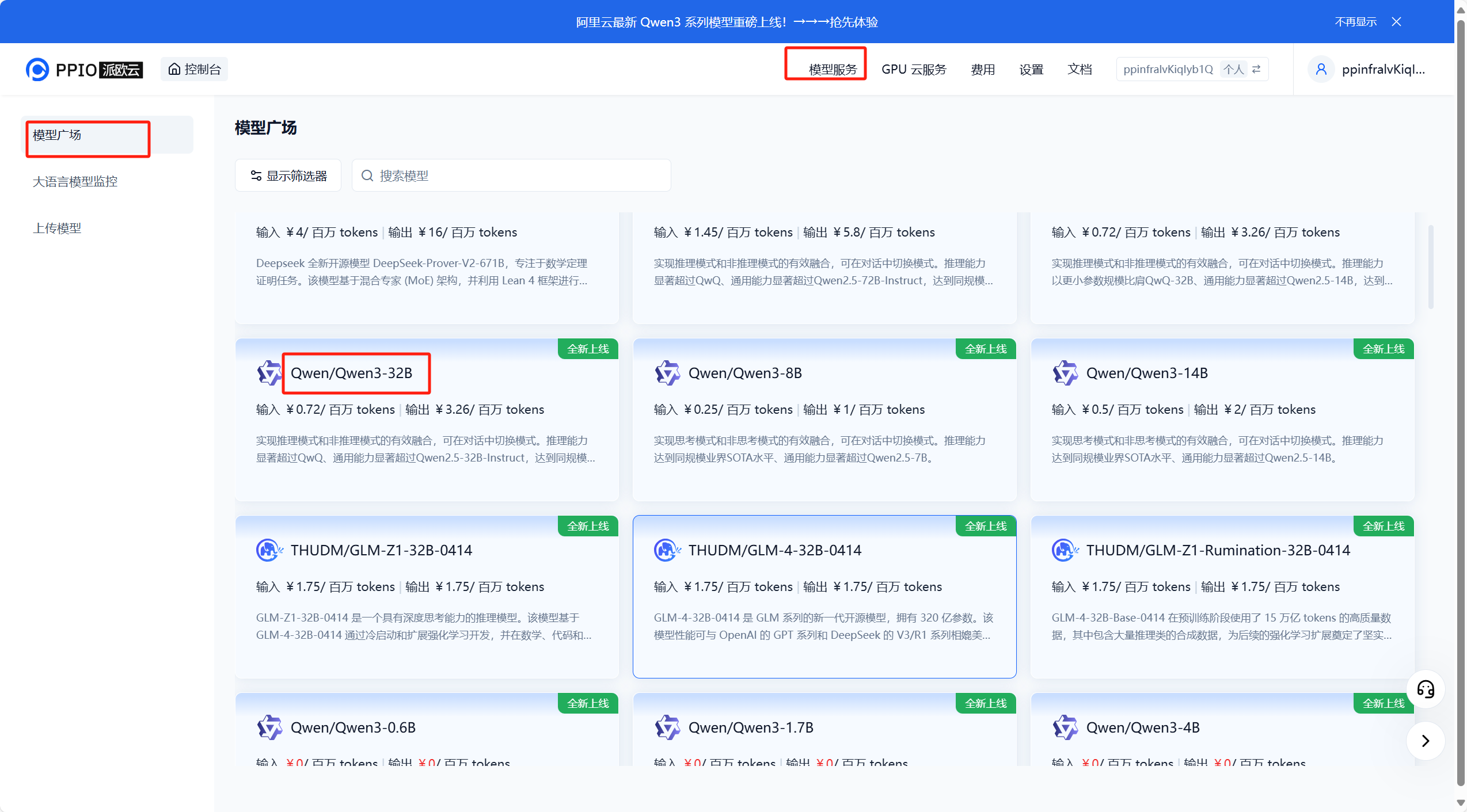
在模型广场选择一个模型
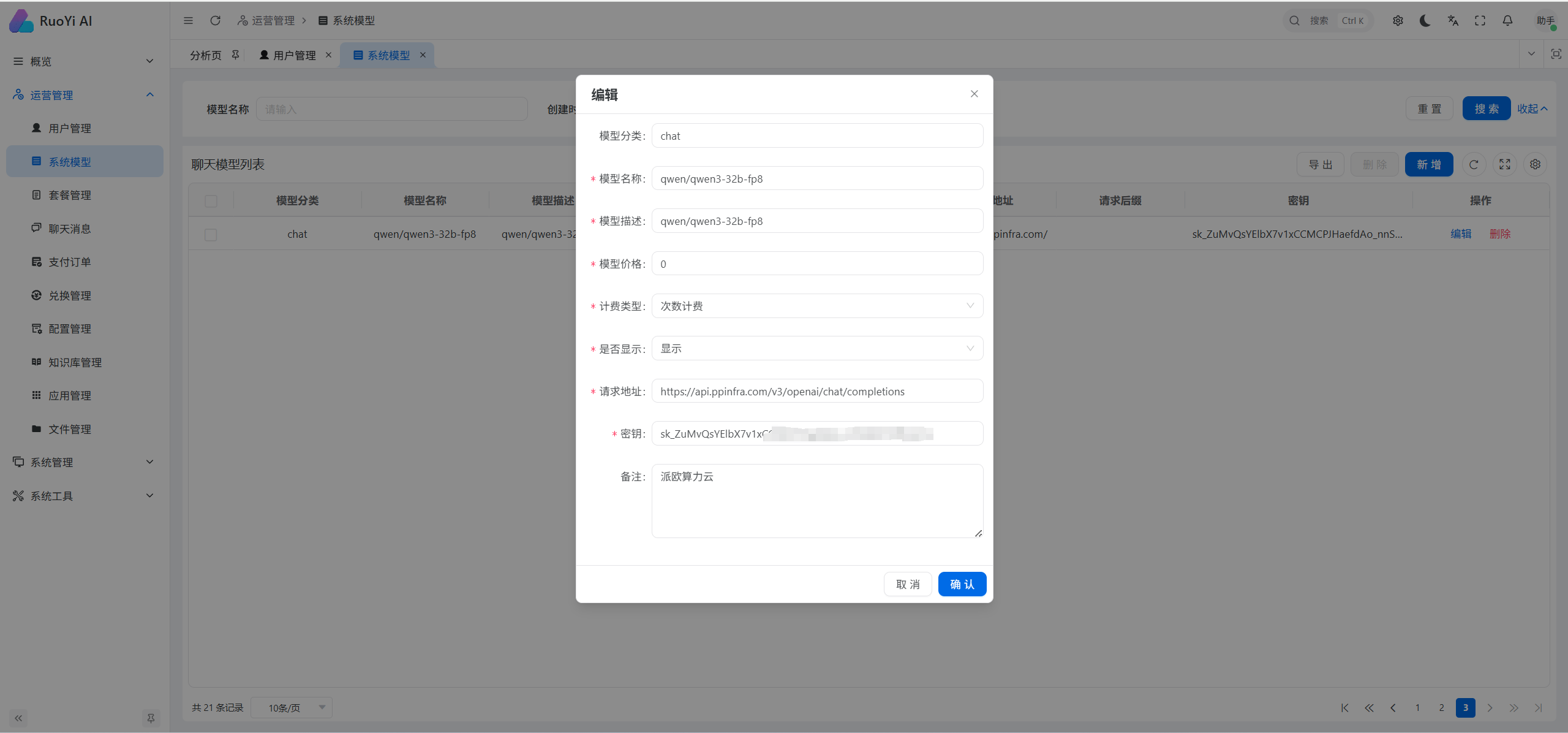
后台模型管理配置(注意结尾没有/)
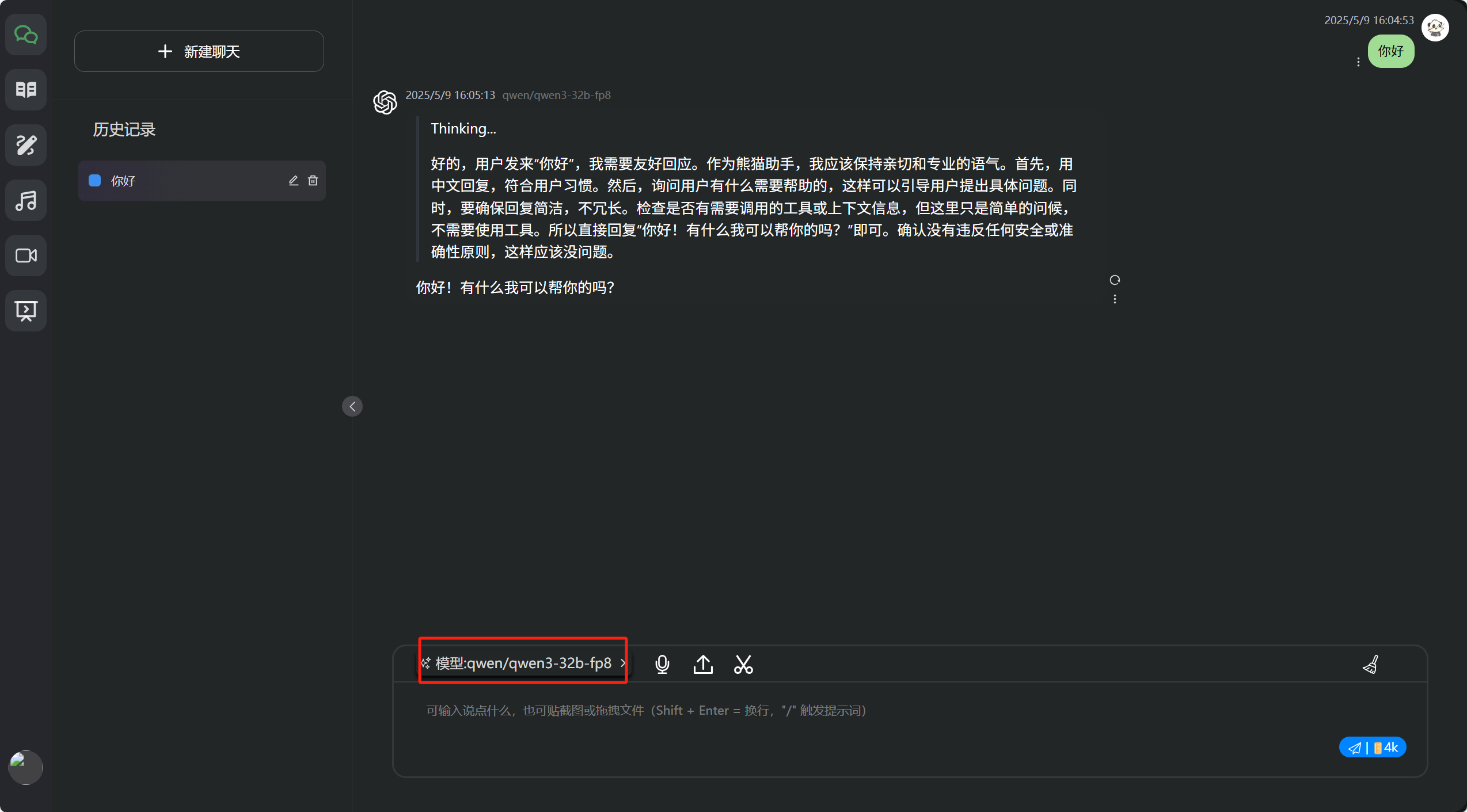
效果展示
二、Dify工作流平台
2.1 什么是Dify
Dify 是一个开源的大语言模型(LLM)应用开发平台。提供一套完整的工具和平台,帮助开发者快速构建和部署基于LLM的应用。
2.2 配置步骤
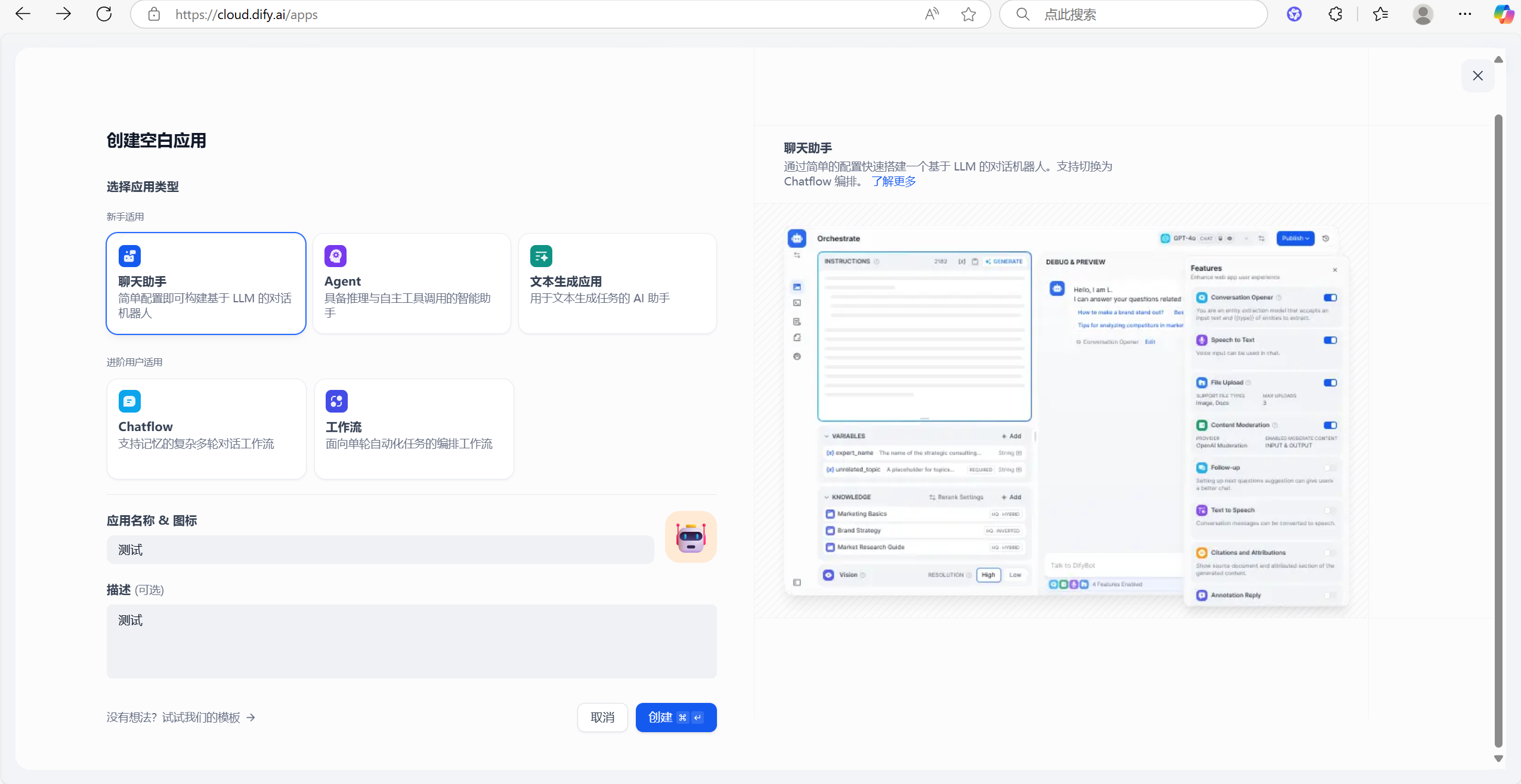
登录dify官网,创建一个应用
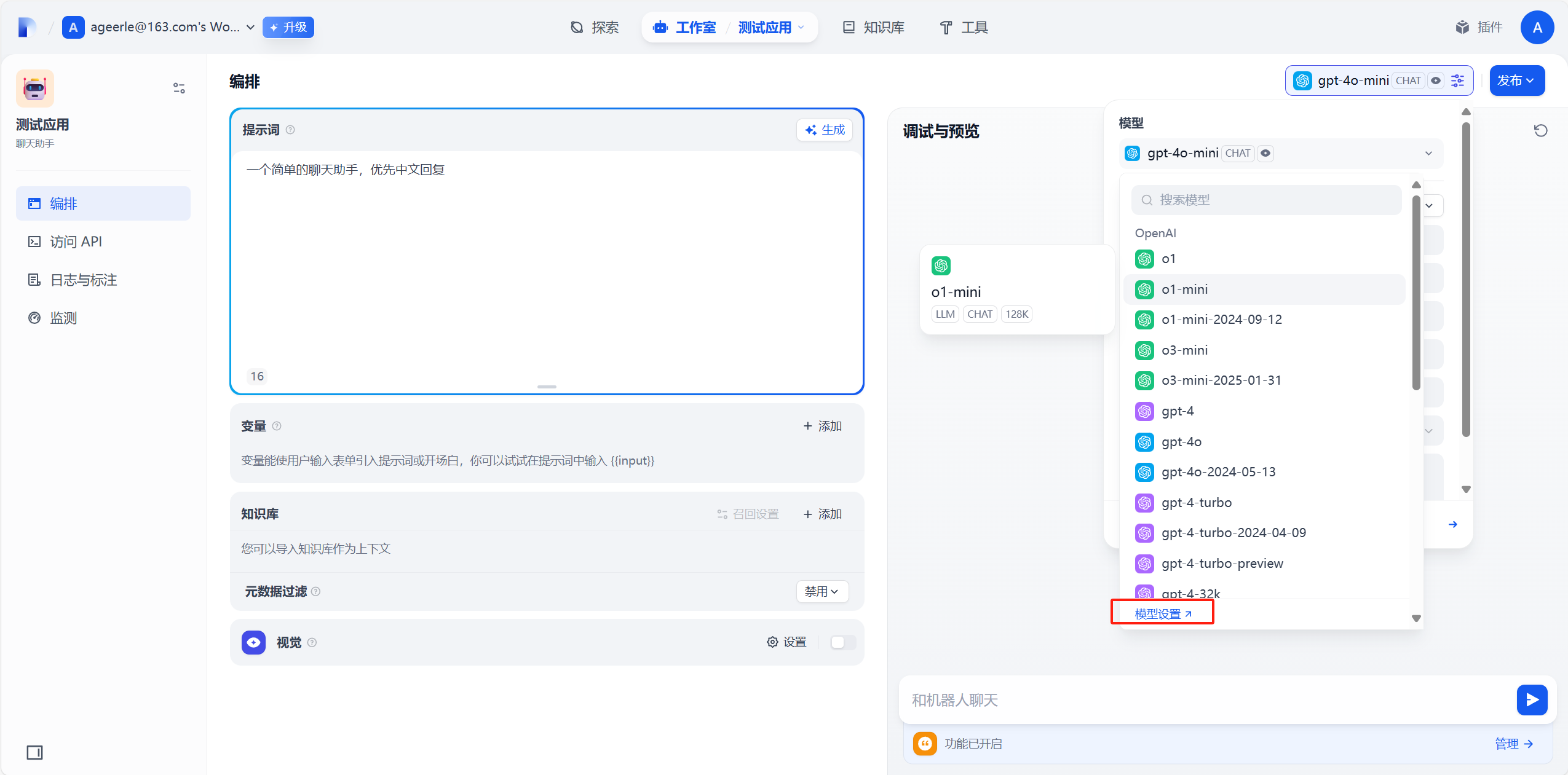
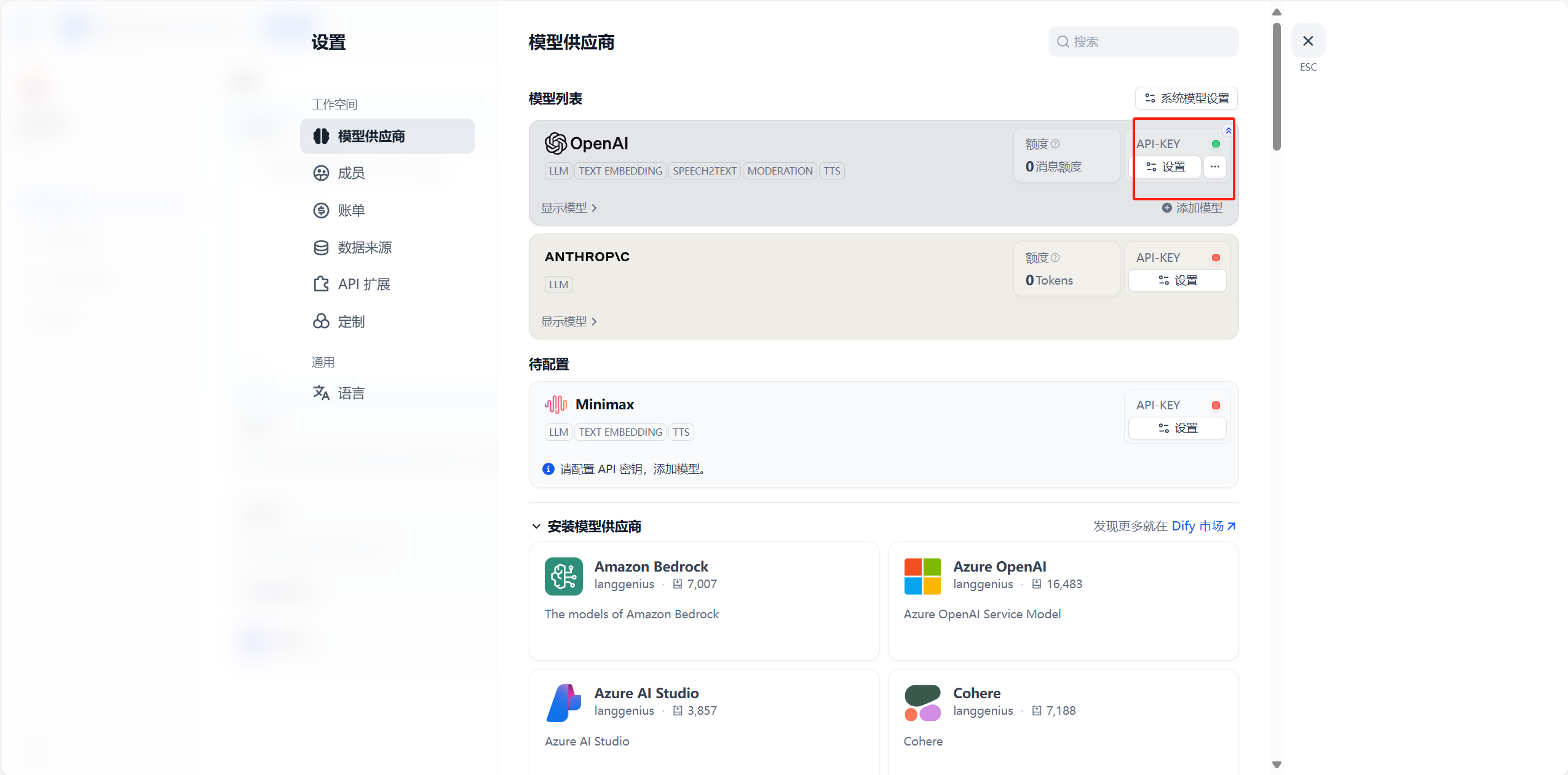
检查模型设置,配置自己的密钥信息
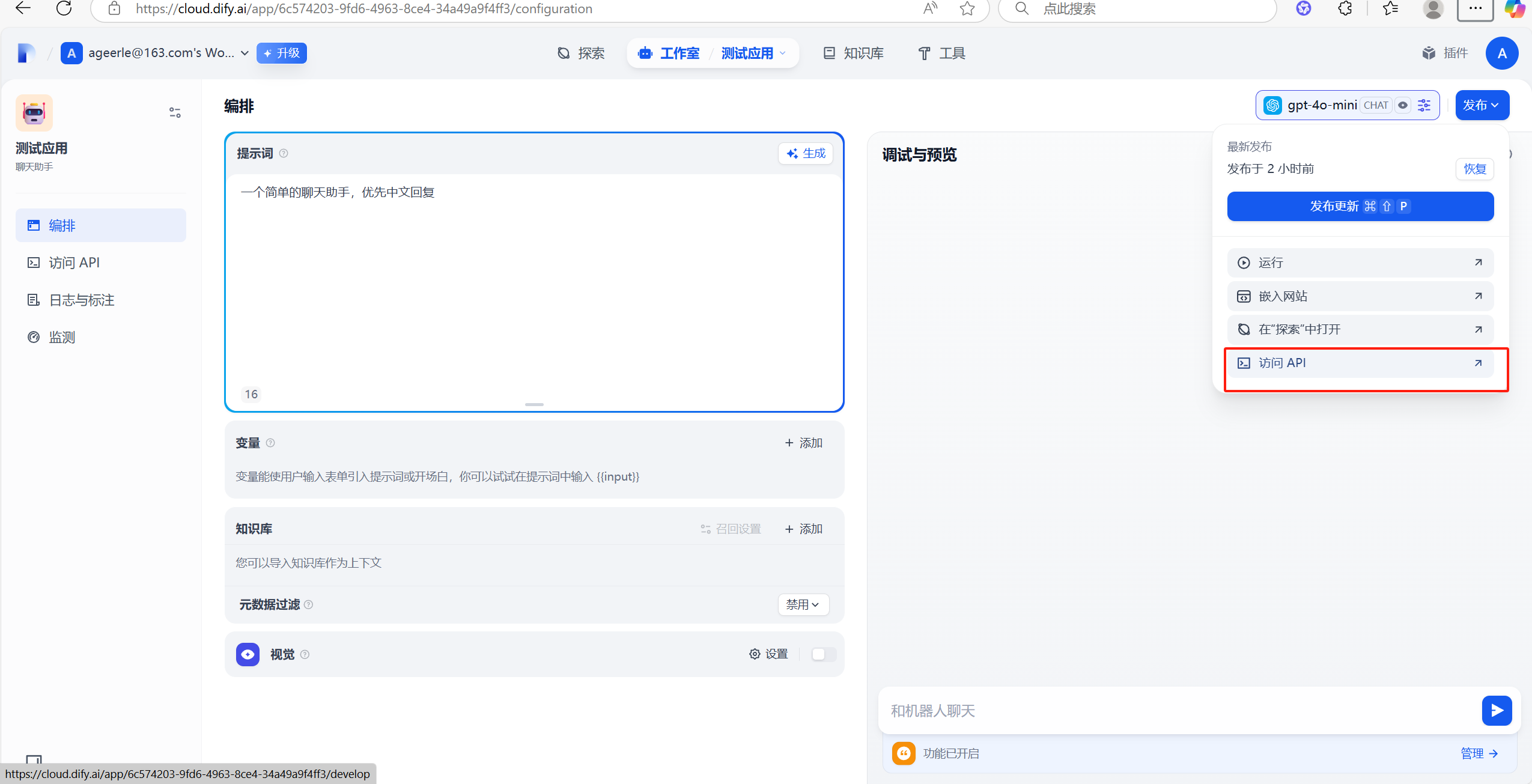
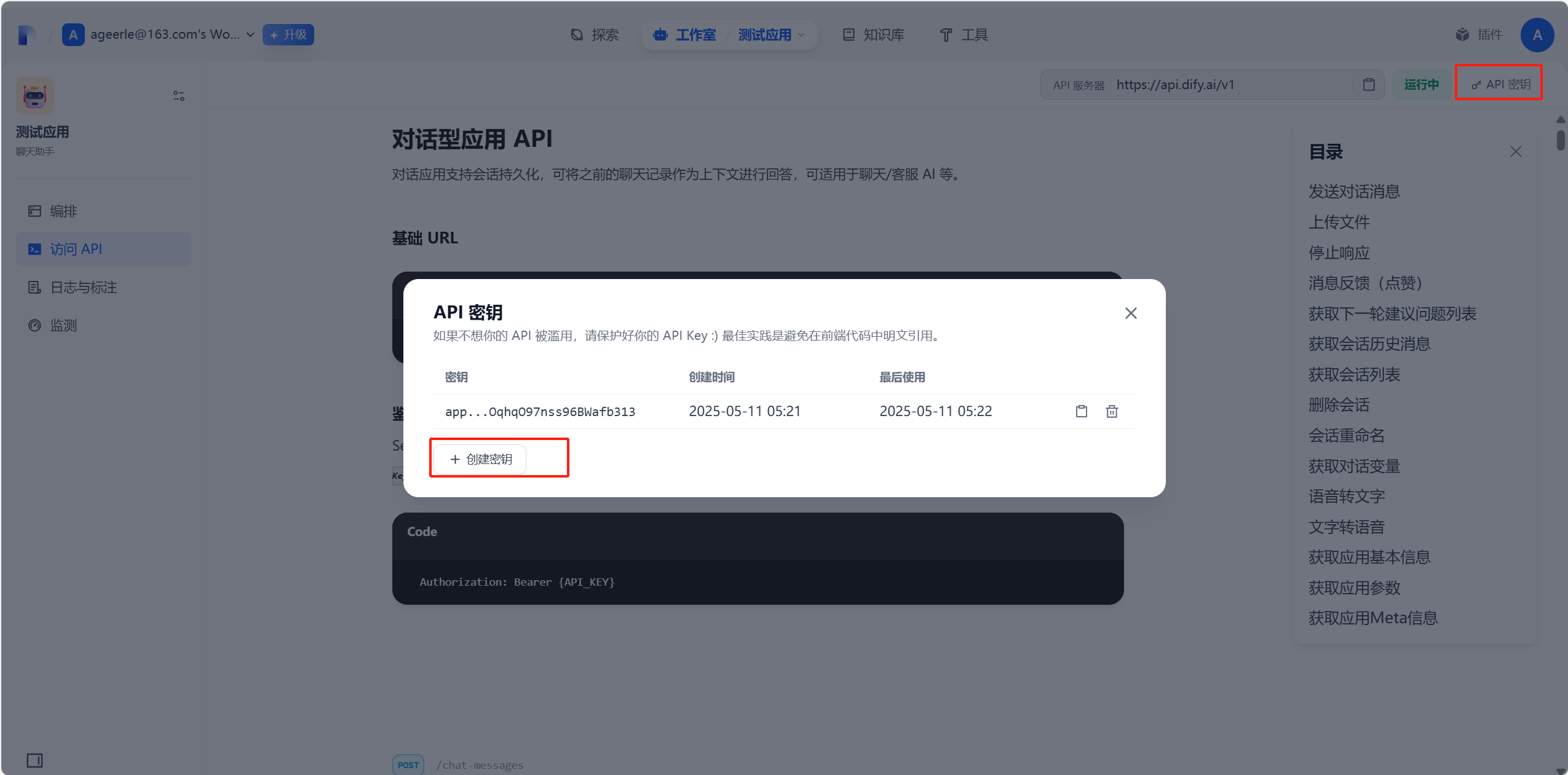
发布完成后,点击访问API
创建密钥
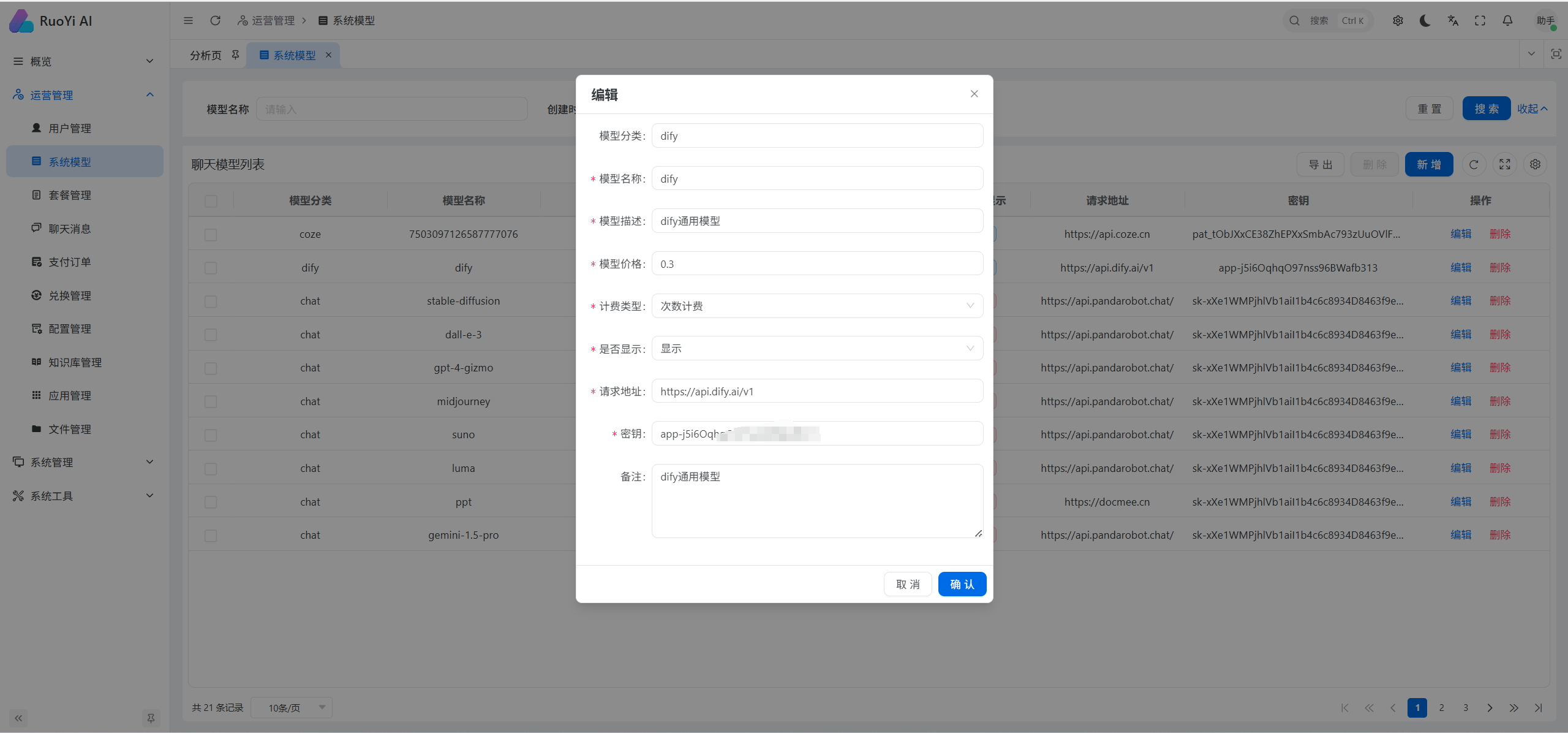
后台管理配置
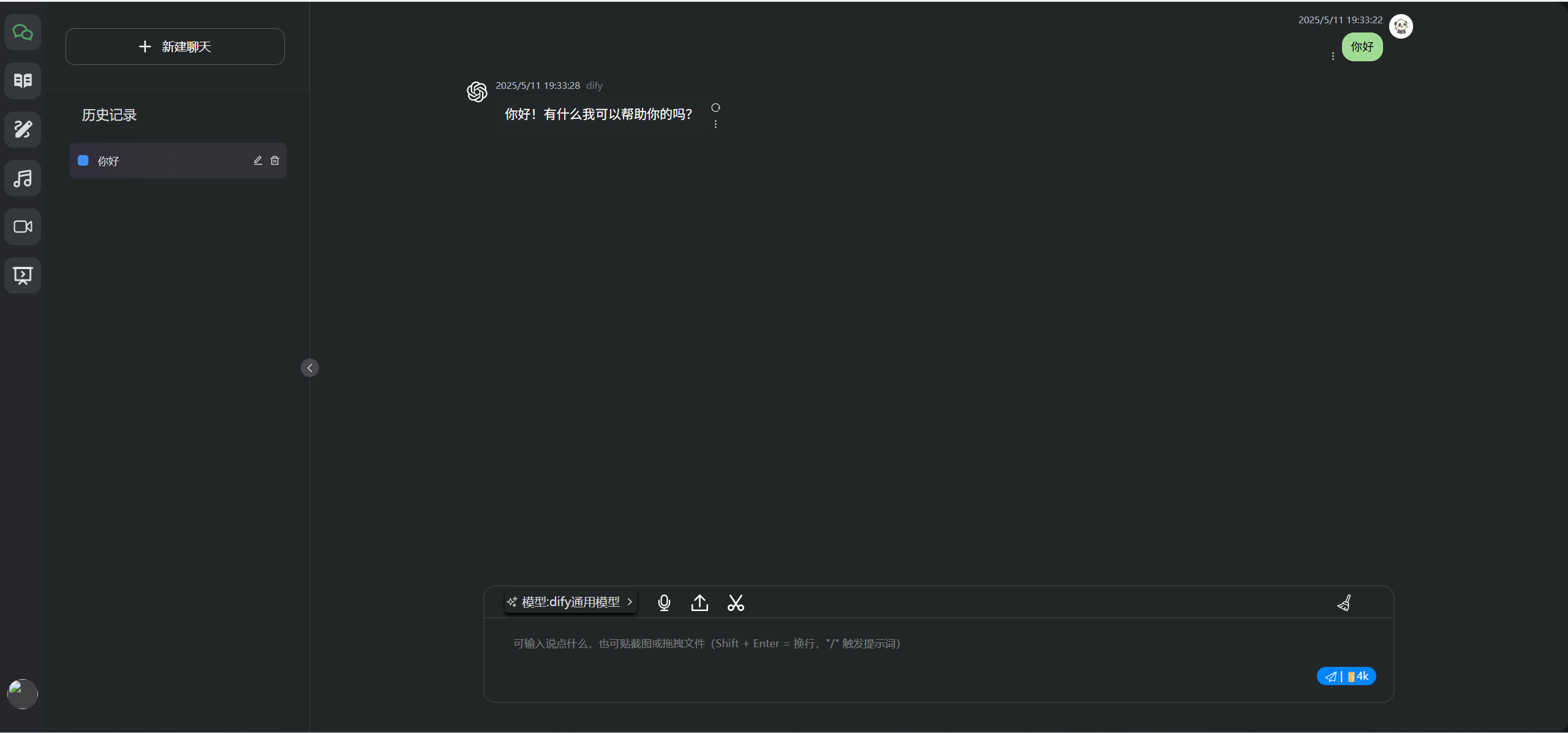
效果演示
三、Coze机器人平台
3.1 什么是Coze
Coze(扣子)是字节跳动旗下的AI Bot开发平台。提供强大的Agent框架和工作流编排能力,支持多渠道部署和丰富的集成选项。
3.2 配置步骤
访问扣子官网创建一个智能体

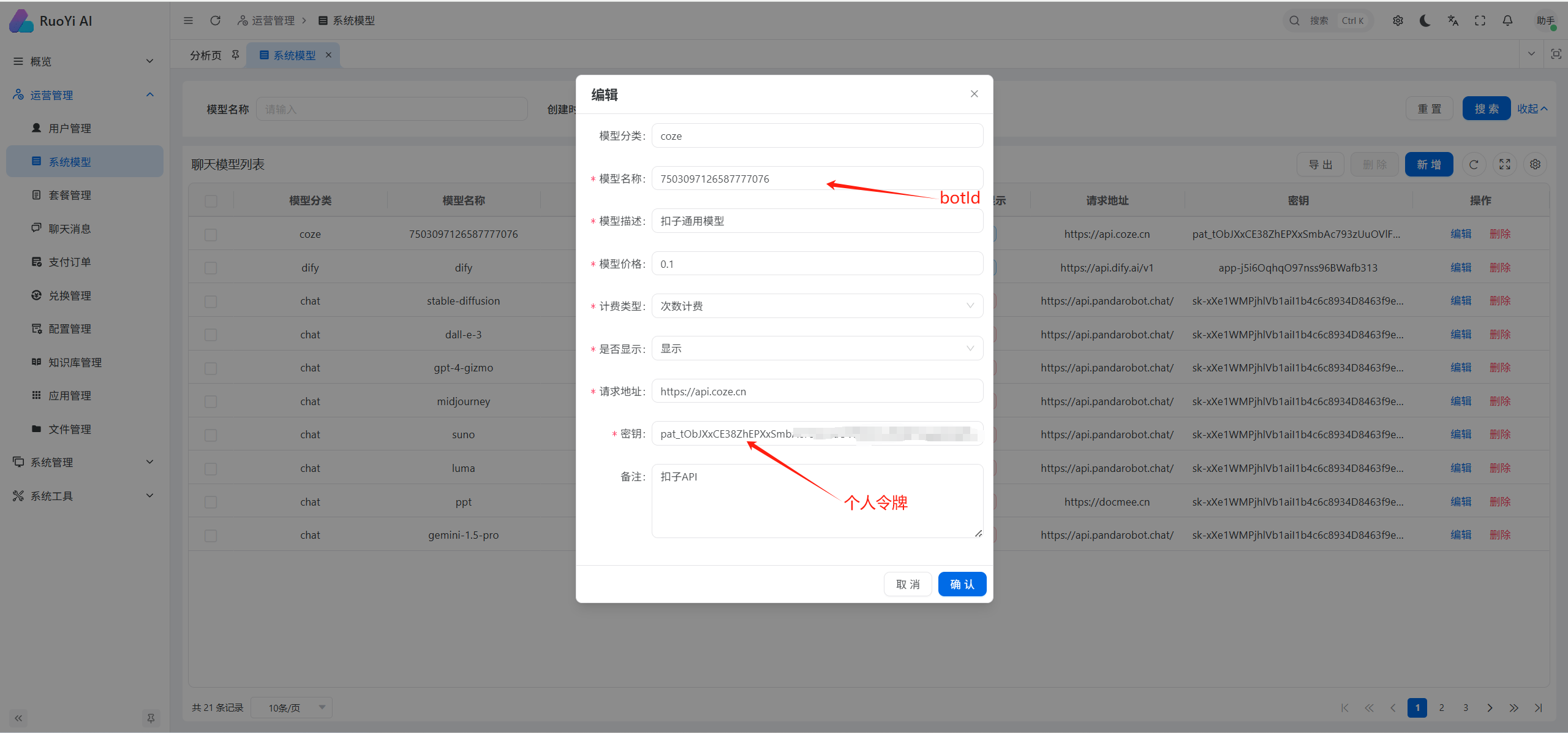
创建完成后,先复制botId,然后点击发布
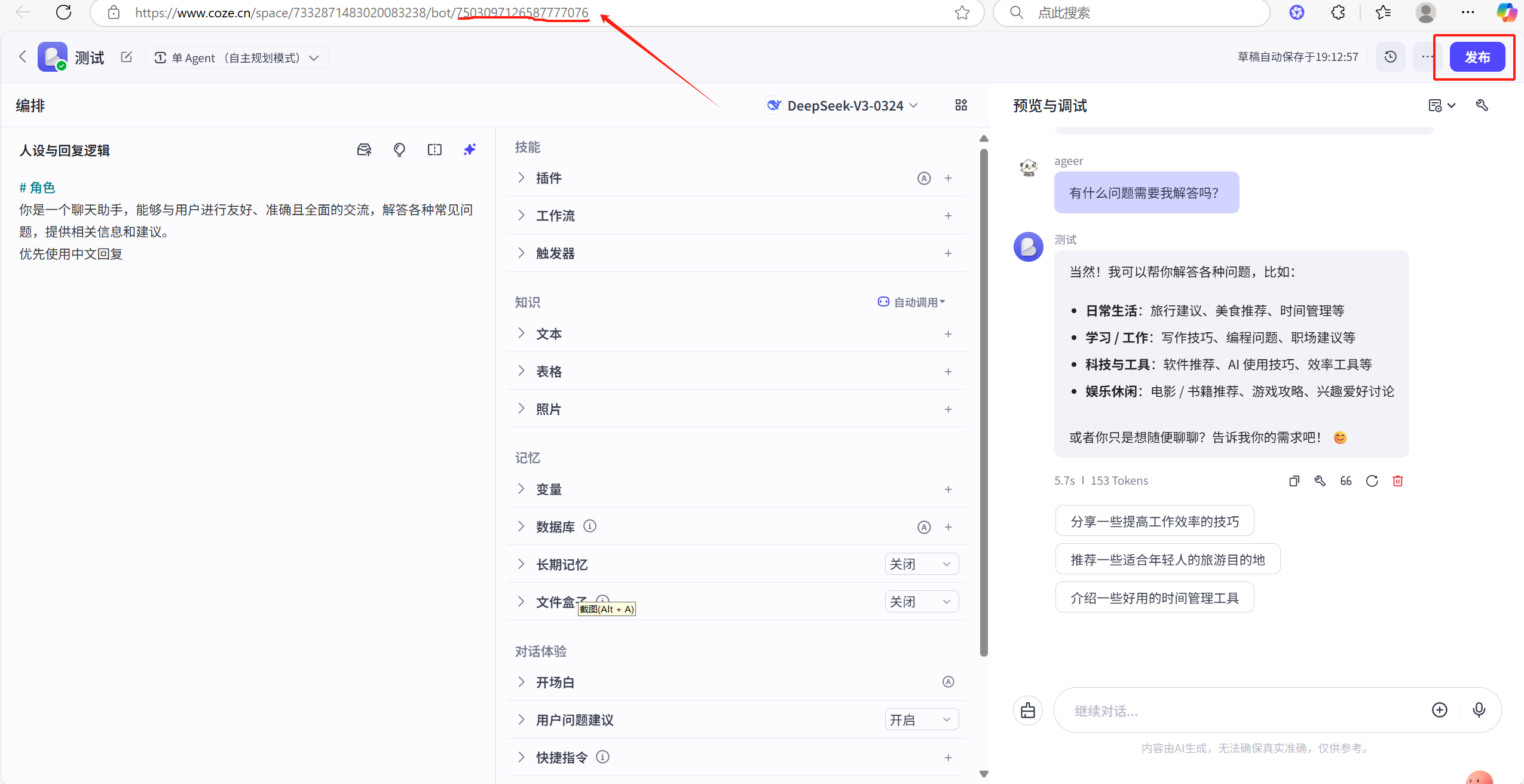
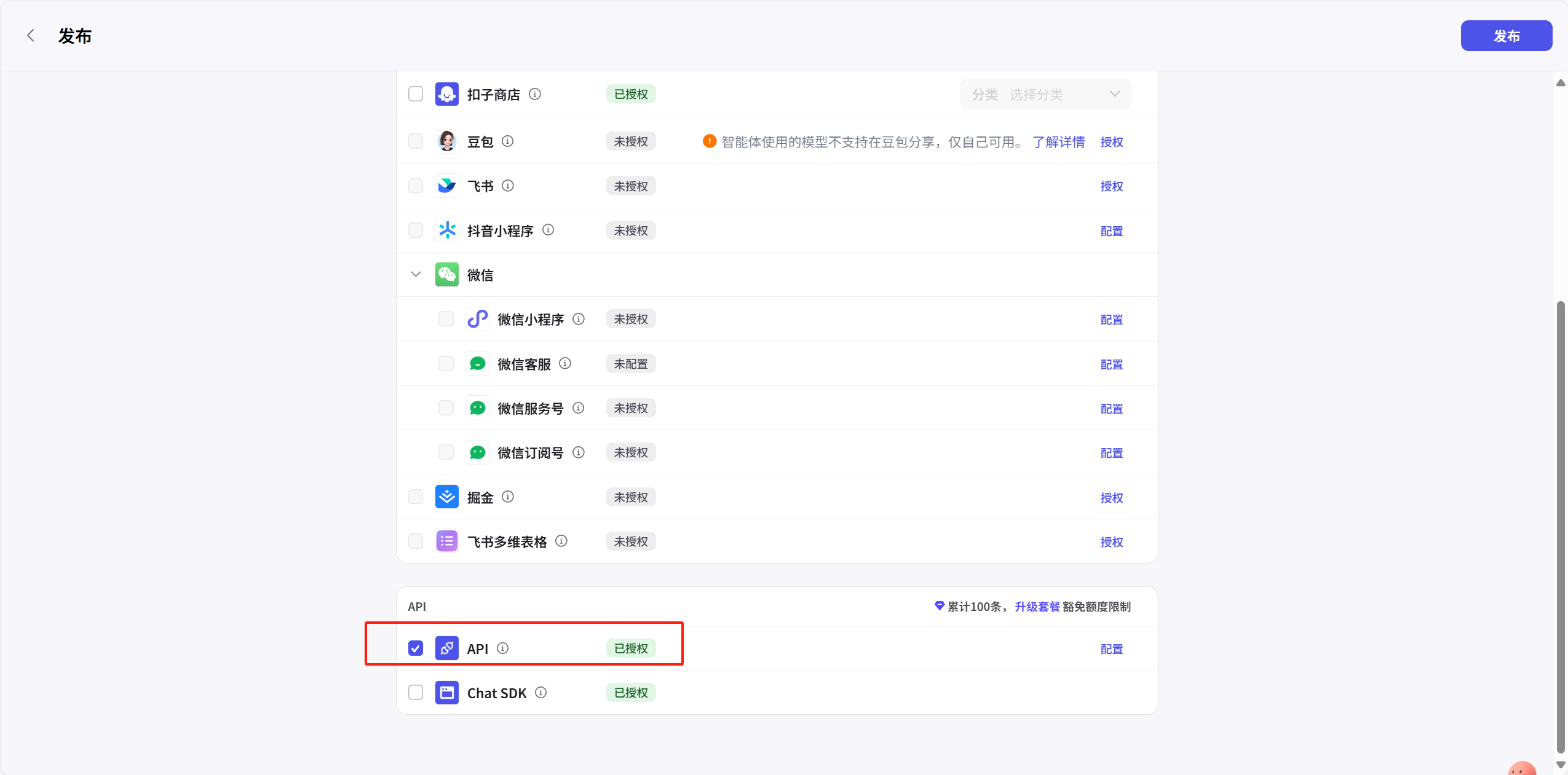
只用勾选API,然后点击发布
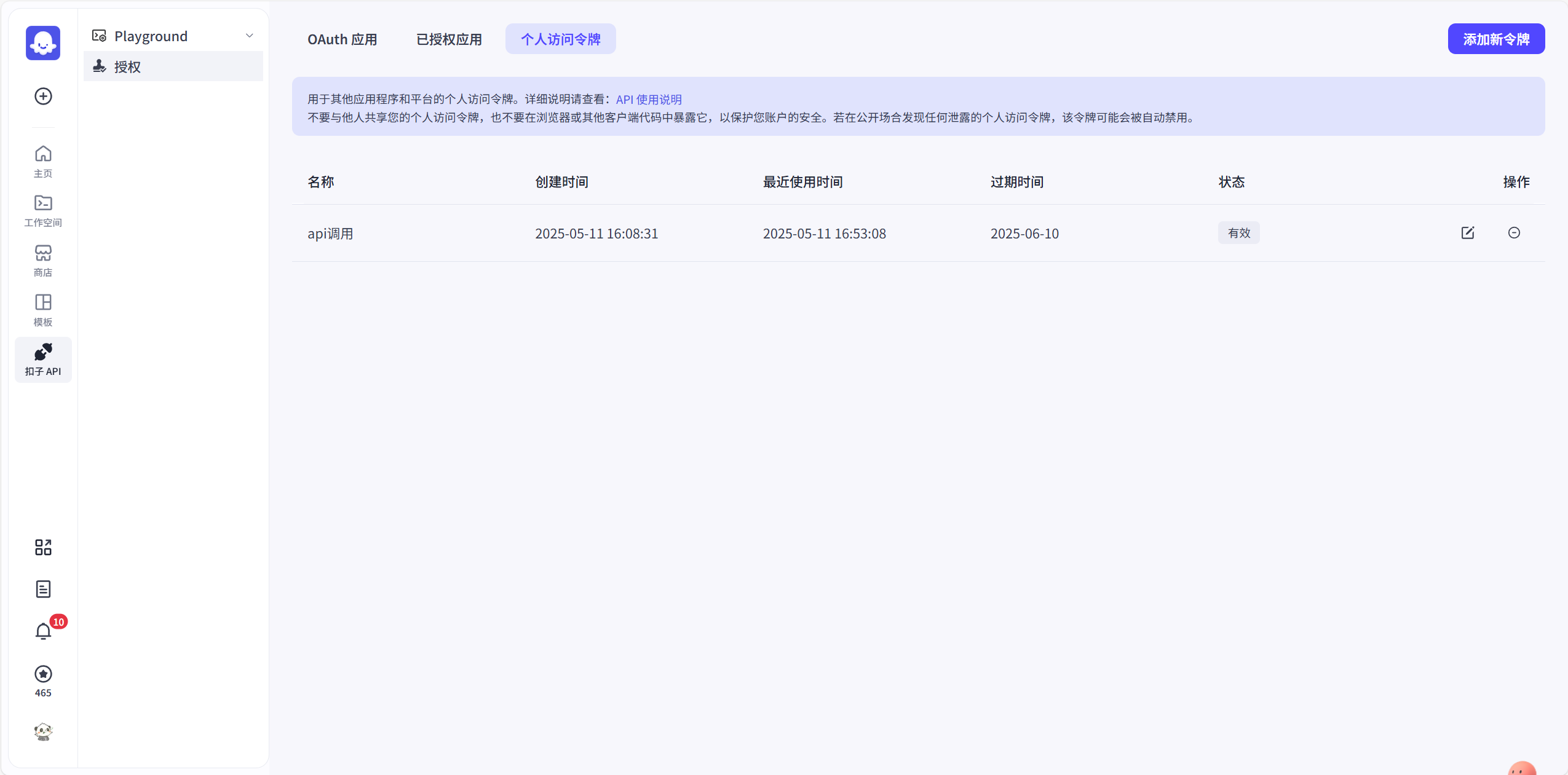
创建个人访问令牌
后台模型管理配置
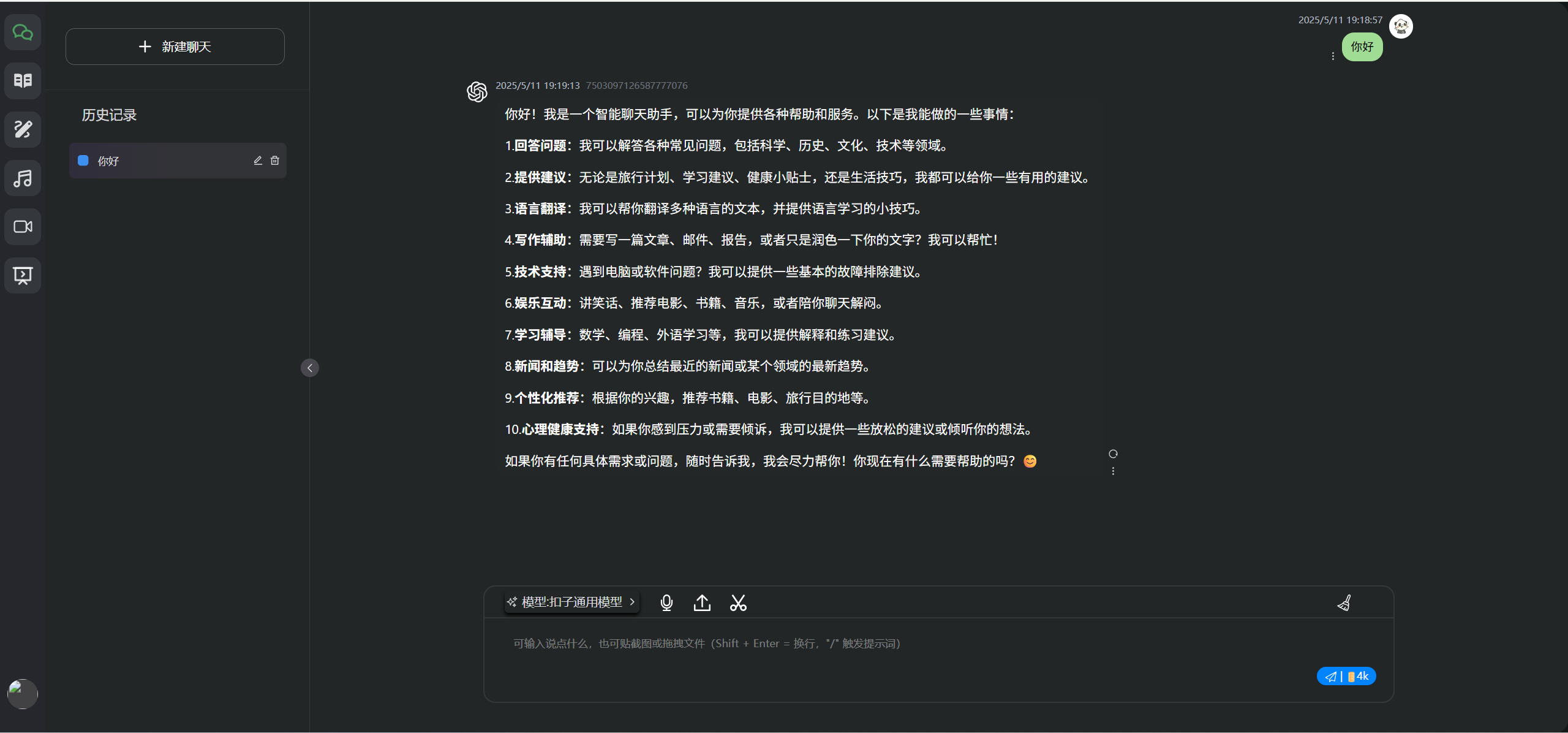
效果展示
四、FastGPT知识库平台
4.1 什么是FastGPT
FastGPT 是一个基于 LLM 大语言模型的知识库问答系统,将智能对话与可视化编排完美结合,让 AI 应用开发变得简单自然。无论您是开发者还是业务人员,都能轻松打造专属的 AI 应用。
🤖 快速开始体验
4.2 本地部署 FastGPT
4.2.1 系统要求
- 操作系统: Ubuntu 22.04
- Docker: version 24.0.5
- Docker Compose: version v2.18.1
参考文档
Docker Compose 快速部署文档参考:https://doc.tryfastgpt.ai/docs/development/docker/
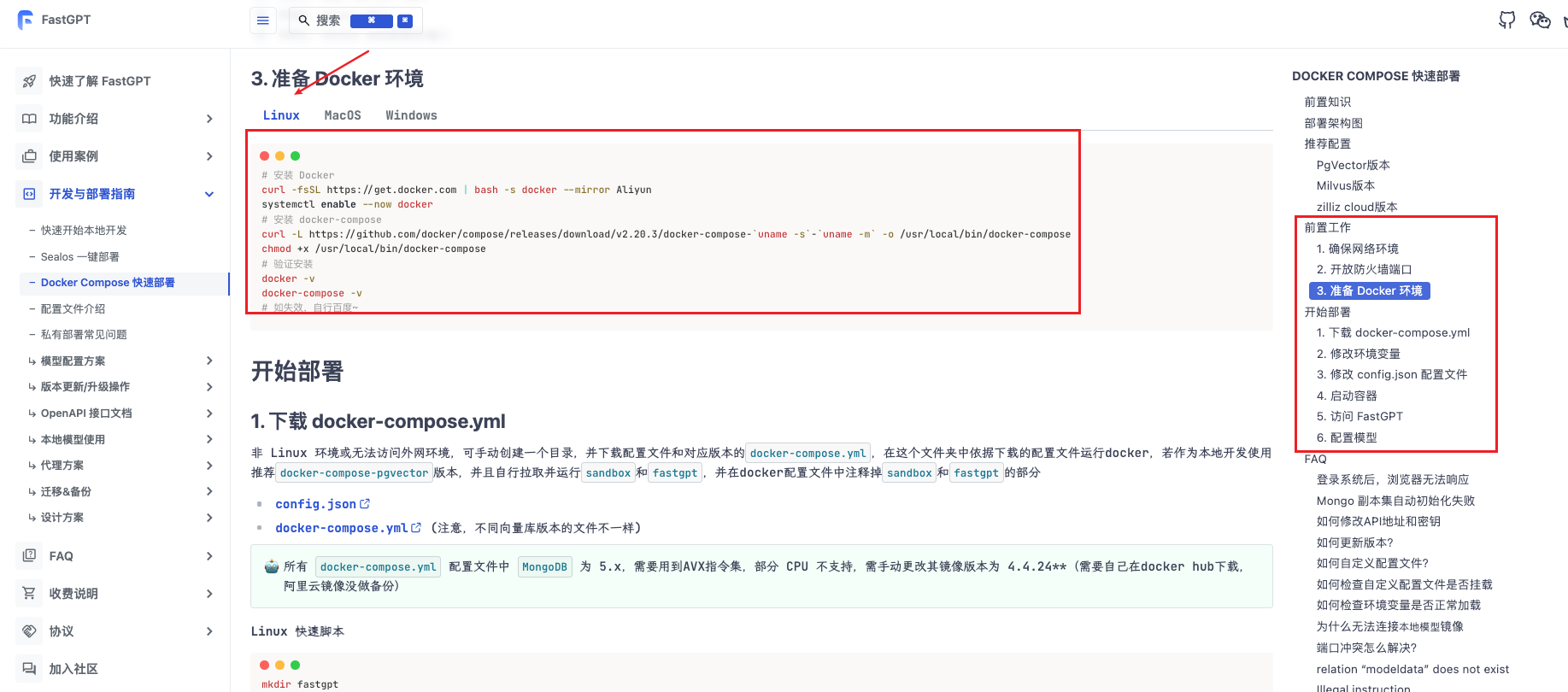
4.2.2 下载部署文件
# 创建目录
mkdir fastgpt
cd fastgpt

# 下载部署文件(基于pgvector向量库)
curl -O https://raw.githubusercontent.com/labring/FastGPT/main/projects/app/data/config.json

# pgvector 版本(测试推荐,简单快捷)
curl -o docker-compose.yml https://raw.githubusercontent.com/labring/FastGPT/main/deploy/docker/docker-compose-pgvector.yml
4.2.3 配置 yaml 文件(pgvector)
成功下载 config.json、docker-compose.yml 文件
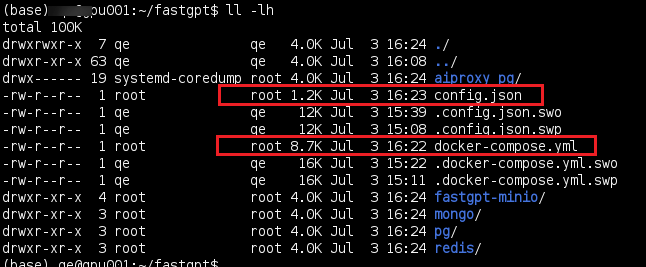
配置说明
统一修改为 阿里云拉取镜像地址,速度快!这里我修改了 登录 FastGPT 密码、minio 的地址
# 数据库的默认账号和密码仅首次运行时设置有效
# 如果修改了账号密码,记得改数据库和项目连接参数,别只改一处~
# 该配置文件只是给快速启动,测试使用。正式使用,记得务必修改账号密码,以及调整合适的知识库参数,共享内存等。
# 如何无法访问 dockerhub 和 git,可以用阿里云(阿里云没有arm包)

version: '3.3'
services:
  # Vector DB
  pg:
    # image: pgvector/pgvector:0.8.0-pg15 # docker hub
    image: registry.cn-hangzhou.aliyuncs.com/fastgpt/pgvector:v0.8.0-pg15 # 阿里云
    container_name: pg
    restart: always
    # ports: # 生产环境建议不要暴露
    #   - 5432:5432
    networks:
      - fastgpt
    environment:
      # 这里的配置只有首次运行生效。修改后,重启镜像是不会生效的。需要把持久化数据删除再重启,才有效果
      - POSTGRES_USER=username
      - POSTGRES_PASSWORD=password
      - POSTGRES_DB=postgres
    volumes:
      - ./pg/data:/var/lib/postgresql/data
    healthcheck:
      test: ['CMD', 'pg_isready', '-U', 'username', '-d', 'postgres']
      interval: 5s
      timeout: 5s
      retries: 10

  # DB
  mongo:
    # image: mongo:5.0.18 # dockerhub
    image: registry.cn-hangzhou.aliyuncs.com/fastgpt/mongo:5.0.18 # 阿里云
    # image: mongo:4.4.29 # cpu不支持AVX时候使用
    container_name: mongo
    restart: always
    networks:
      - fastgpt
    command: mongod --keyFile /data/mongodb.key --replSet rs0
    environment:
      - MONGO_INITDB_ROOT_USERNAME=myusername
      - MONGO_INITDB_ROOT_PASSWORD=mypassword
    volumes:
      - ./mongo/data:/data/db
    entrypoint:
      - bash
      - -c
      - |
        openssl rand -base64 128 > /data/mongodb.key
        chmod 400 /data/mongodb.key
        chown 999:999 /data/mongodb.key
        echo 'const isInited = rs.status().ok === 1
        if(!isInited){
          rs.initiate({
              _id: "rs0",
              members: [
                  { _id: 0, host: "mongo:27017" }
              ]
          })
        }' > /data/initReplicaSet.js
        # 启动MongoDB服务
        exec docker-entrypoint.sh "$$@" &

        # 等待MongoDB服务启动
        until mongo -u myusername -p mypassword --authenticationDatabase admin --eval "print('waited for connection')"; do
          echo "Waiting for MongoDB to start..."
          sleep 2
        done

        # 执行初始化副本集的脚本
        mongo -u myusername -p mypassword --authenticationDatabase admin /data/initReplicaSet.js

        # 等待docker-entrypoint.sh脚本执行的MongoDB服务进程
        wait $$!

  redis:
    image: redis:7.2-alpine
    container_name: redis
    networks:
      - fastgpt
    restart: always
    command: |
      redis-server --requirepass mypassword --loglevel warning --maxclients 10000 --appendonly yes --save 60 10 --maxmemory 4gb --maxmemory-policy noeviction
    healthcheck:
      test: ['CMD', 'redis-cli', '-a', 'mypassword', 'ping']
      interval: 10s
      timeout: 3s
      retries: 3
      start_period: 30s
    volumes:
      - ./redis/data:/data

  fastgpt-minio:
    image: minio/minio:latest
    container_name: fastgpt-minio
    restart: always
    networks:
      - fastgpt
    ports: # comment out if you do not need to expose the port (in production environment, you should not expose the port)
      - '9000:9000'
      - '9001:9001'
    environment:
      - MINIO_ROOT_USER=minioadmin
      - MINIO_ROOT_PASSWORD=minioadmin
    volumes:
      - ./fastgpt-minio:/data
    command: server /data --console-address ":9001"
    healthcheck:
      test: ['CMD', 'curl', '-f', 'http://localhost:9000/minio/health/live']
      interval: 30s
      timeout: 20s
      retries: 3

  fastgpt:
    container_name: fastgpt
    # image: ghcr.io/labring/fastgpt:v4.10.0 # git
    image: registry.cn-hangzhou.aliyuncs.com/fastgpt:v4.10.0 # 阿里云
    ports:
      - 3000:3000
    networks:
      - fastgpt
    depends_on:
      - mongo
      - sandbox
      - pg
    restart: always
    environment:
      # 前端外部可访问的地址,用于自动补全文件资源路径。例如 https:fastgpt.cn,不能填 localhost。这个值可以不填,不填则发给模型的图片会是一个相对路径,而不是全路径,模型可能伪造Host。
      - FE_DOMAIN=
      # root 密码,用户名为: root。如果需要修改 root 密码,直接修改这个环境变量,并重启即可。
      - DEFAULT_ROOT_PSW=ruoyi-ai@lindaxia  # 登录凭证密钥
      - TOKEN_KEY=any
      # root的密钥,常用于升级时候的初始化请求
      - ROOT_KEY=root_key
      # 文件阅读加密
      - FILE_TOKEN_KEY=filetoken
      # 密钥加密key
      - AES256_SECRET_KEY=fastgptkey

      # plugin 地址
      - PLUGIN_BASE_URL=http://fastgpt-plugin:3000
      - PLUGIN_TOKEN=xxxxxx
      # sandbox 地址
      - SANDBOX_URL=http://sandbox:3000
      # AI Proxy 的地址,如果配了该地址,优先使用
      - AIPROXY_API_ENDPOINT=http://aiproxy:3000
      # AI Proxy 的 Admin Token,与 AI Proxy 中的环境变量 ADMIN_KEY
      - AIPROXY_API_TOKEN=aiproxy

      # 数据库最大连接数
      - DB_MAX_LINK=30
      # MongoDB 连接参数. 用户名myusername,密码mypassword。
      - MONGODB_URI=mongodb://myusername:mypassword@mongo:27017/fastgpt?authSource=admin
      # Redis 连接参数
      - REDIS_URL=redis://default:mypassword@redis:6379
      # 向量库 连接参数
      - PG_URL=postgresql://username:password@pg:5432/postgres

      # 日志等级: debug, info, warn, error
      - LOG_LEVEL=info
      - STORE_LOG_LEVEL=warn
      # 工作流最大运行次数
      - WORKFLOW_MAX_RUN_TIMES=1000
      # 批量执行节点,最大输入长度
      - WORKFLOW_MAX_LOOP_TIMES=100
      # 对话文件过期天数
      - CHAT_FILE_EXPIRE_TIME=7
    volumes:
      - ./config.json:/app/data/config.json

  sandbox:
    container_name: sandbox
    # image: ghcr.io/labring/fastgpt-sandbox:v4.10.0 # git
    image: registry.cn-hangzhou.aliyuncs.com/fastgpt-sandbox:v4.10.0 # 阿里云
    networks:
      - fastgpt
    restart: always

  fastgpt-mcp-server:
    container_name: fastgpt-mcp-server
    # image: ghcr.io/labring/fastgpt-mcp_server:v4.10.0 # git
    image: registry.cn-hangzhou.aliyuncs.com/fastgpt-mcp_server:v4.10.0 # 阿里云
    ports:
      - 3005:3000
    networks:
      - fastgpt
    restart: always
    environment:
      - FASTGPT_ENDPOINT=http://fastgpt:3000

  fastgpt-plugin:
    # image: ghcr.io/labring/fastgpt-plugin:v0.1.0 # git
    image: registry.cn-hangzhou.aliyuncs.com/fastgpt-plugin:v0.1.0 # 阿里云
    container_name: fastgpt-plugin
    restart: always
    networks:
      - fastgpt
    environment:
      - AUTH_TOKEN=xxxxxx # disable authentication token if you do not set this variable
      # 改成 minio 公网地址 例如 http://minio.xxx.com 或者  http://<ip>:<port>
      - MINIO_CUSTOM_ENDPOINT=http://192.168.1.126:9000
      - MINIO_ENDPOINT=fastgpt-minio
      - MINIO_PORT=9000
      - MINIO_USE_SSL=false
      - MINIO_ACCESS_KEY=minioadmin
      - MINIO_SECRET_KEY=minioadmin
      - MINIO_BUCKET=fastgpt-plugins
    depends_on:
      fastgpt-minio:
        condition: service_healthy

  # AI Proxy
  aiproxy:
    # image: ghcr.io/labring/aiproxy:v0.1.7
    image: registry.cn-hangzhou.aliyuncs.com/labring/aiproxy:v0.1.7 # 阿里云
    container_name: aiproxy
    restart: unless-stopped
    depends_on:
      aiproxy_pg:
        condition: service_healthy
    networks:
      - fastgpt
    environment:
      # 对应 fastgpt 里的AIPROXY_API_TOKEN
      - ADMIN_KEY=aiproxy
      # 错误日志详情保存时间(小时)
      - LOG_DETAIL_STORAGE_HOURS=1
      # 数据库连接地址
      - SQL_DSN=postgres://postgres:aiproxy@aiproxy_pg:5432/aiproxy
      # 最大重试次数
      - RETRY_TIMES=3
      # 不需要计费
      - BILLING_ENABLED=false
      # 不需要严格检测模型
      - DISABLE_MODEL_CONFIG=true
    healthcheck:
      test: ['CMD', 'curl', '-f', 'http://localhost:3000/api/status']
      interval: 5s
      timeout: 5s
      retries: 10

  aiproxy_pg:
    # image: pgvector/pgvector:0.8.0-pg15 # docker hub
    image: registry.cn-hangzhou.aliyuncs.com/fastgpt/pgvector:v0.8.0-pg15 # 阿里云
    restart: unless-stopped
    container_name: aiproxy_pg
    volumes:
      - ./aiproxy_pg:/var/lib/postgresql/data
    networks:
      - fastgpt
    environment:
      TZ: Asia/Shanghai
      POSTGRES_USER: postgres
      POSTGRES_DB: aiproxy
      POSTGRES_PASSWORD: aiproxy
    healthcheck:
      test: ['CMD', 'pg_isready', '-U', 'postgres', '-d', 'aiproxy']
      interval: 5s
      timeout: 5s
      retries: 10

networks:
  fastgpt:
4.2.4 启动容器
cd fastgpt

# 启动容器
docker-compose up -d

# 关闭容器
docker-compose down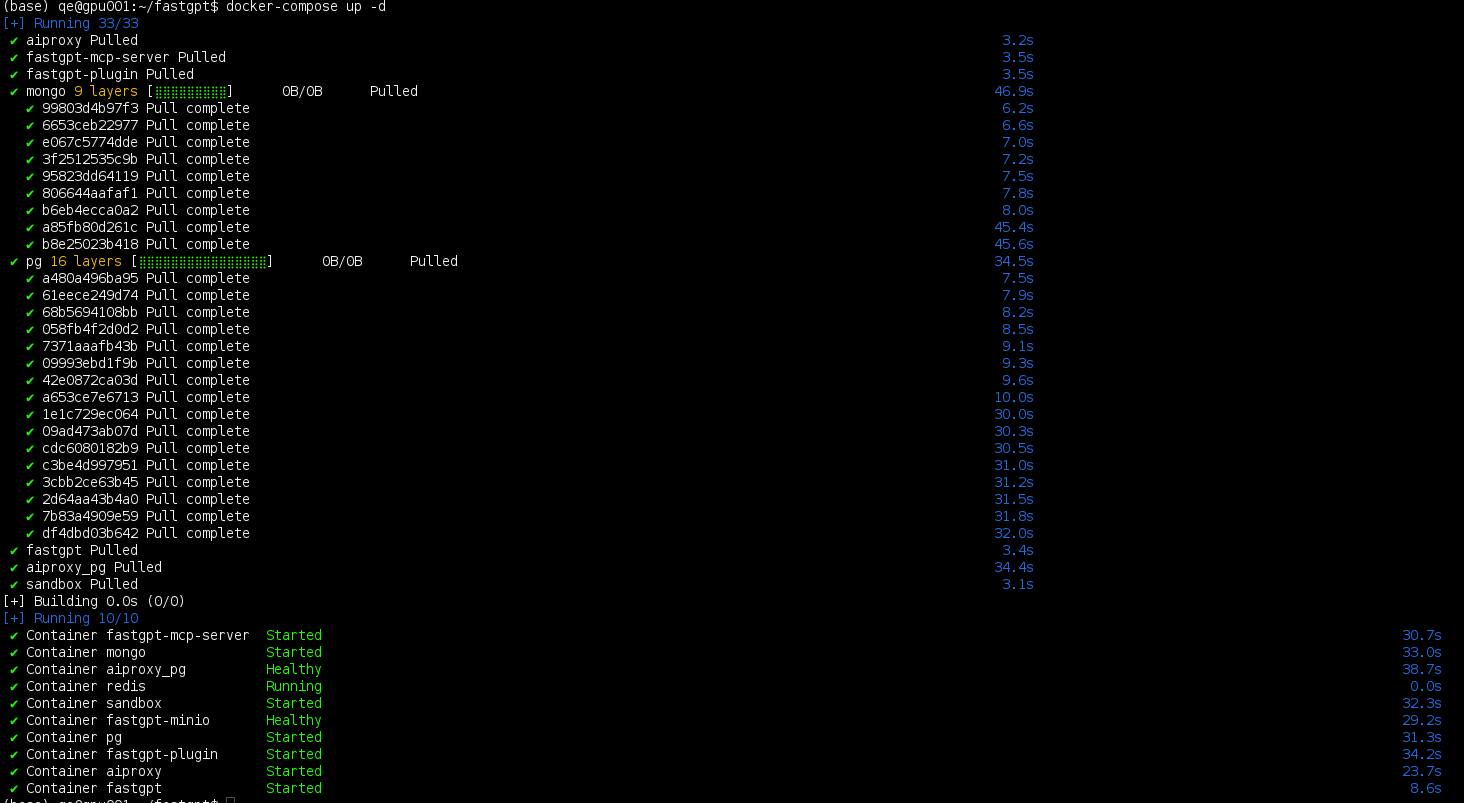
4.2.5 检查容器状态
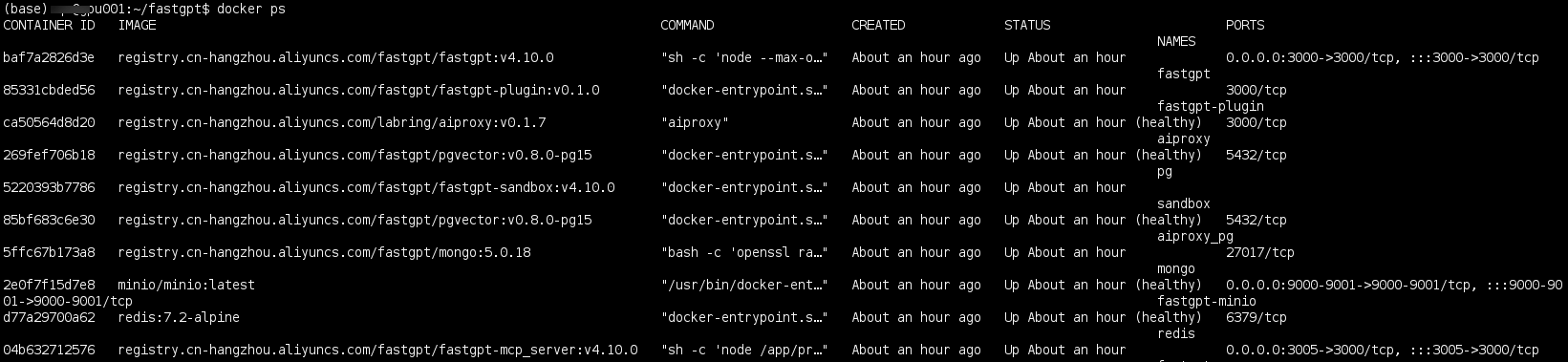
4.3 测试访问
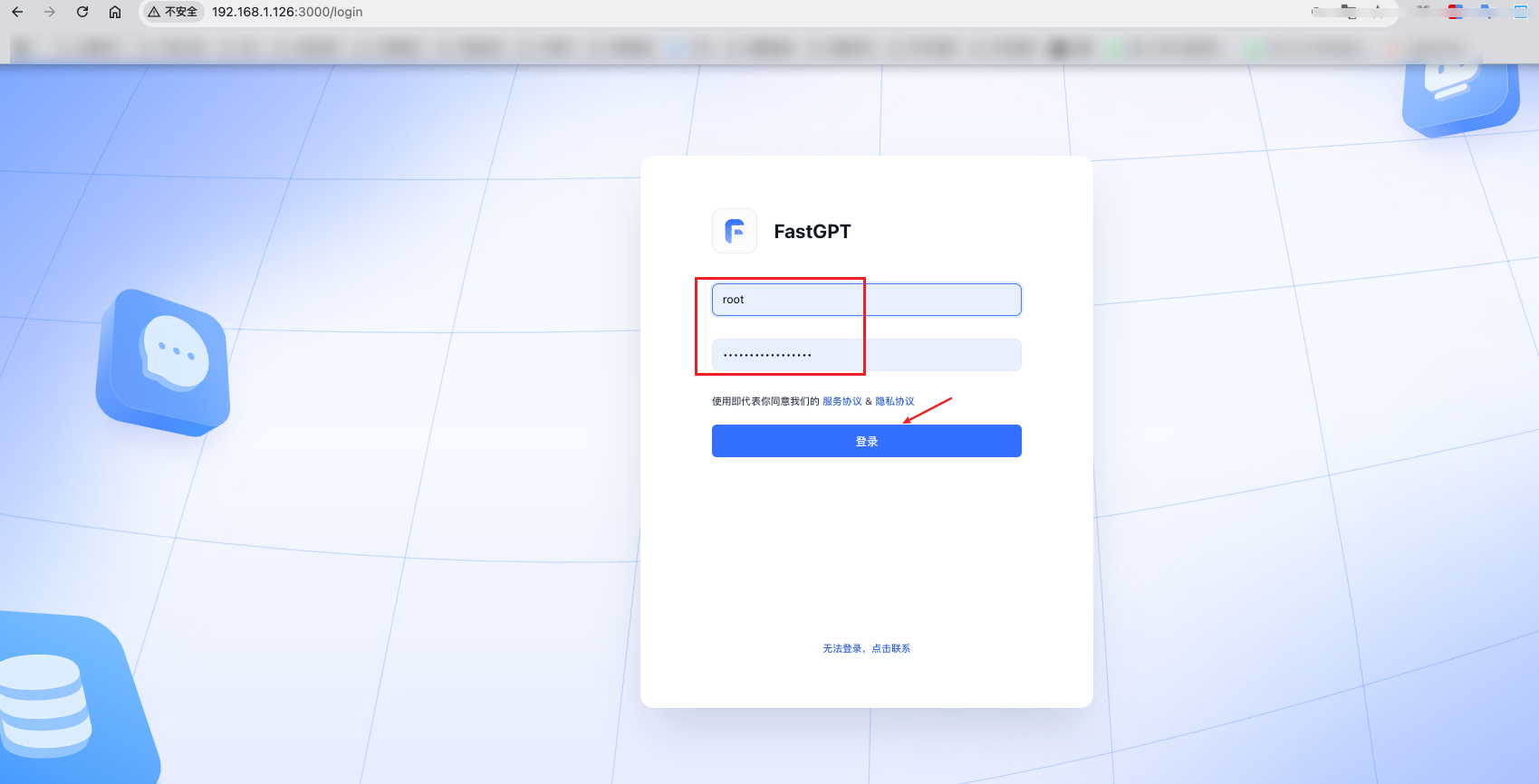
访问信息
- 访问地址: http://192.168.1.126:3000/login
- 登录账号: root/ruoyi-ai@lindaxia
成功登录!
4.4 配置 FastGPT
4.4.1 模型配置
选择模型商进行测试(以PPIO欧派云为例):
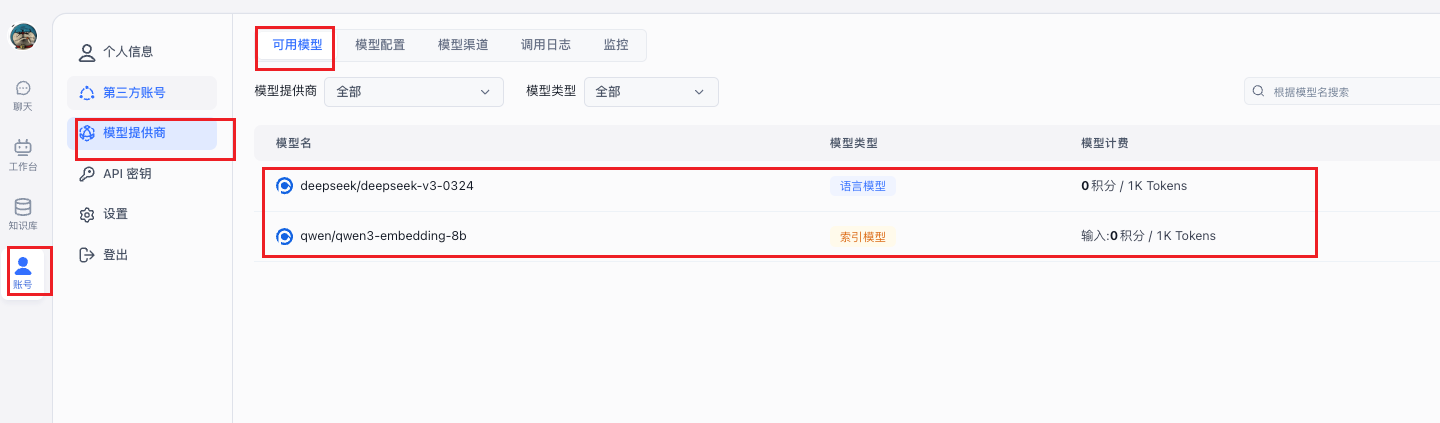
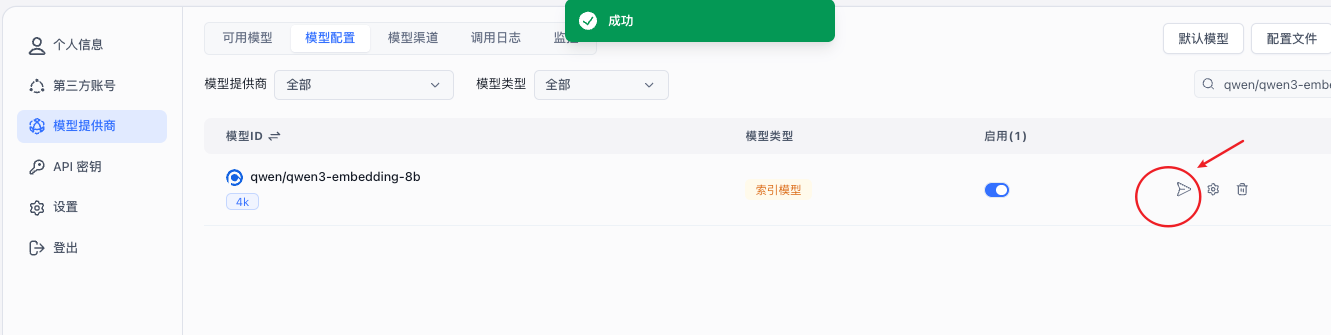
索引模型(qwen/qwen3-embedding-8b)
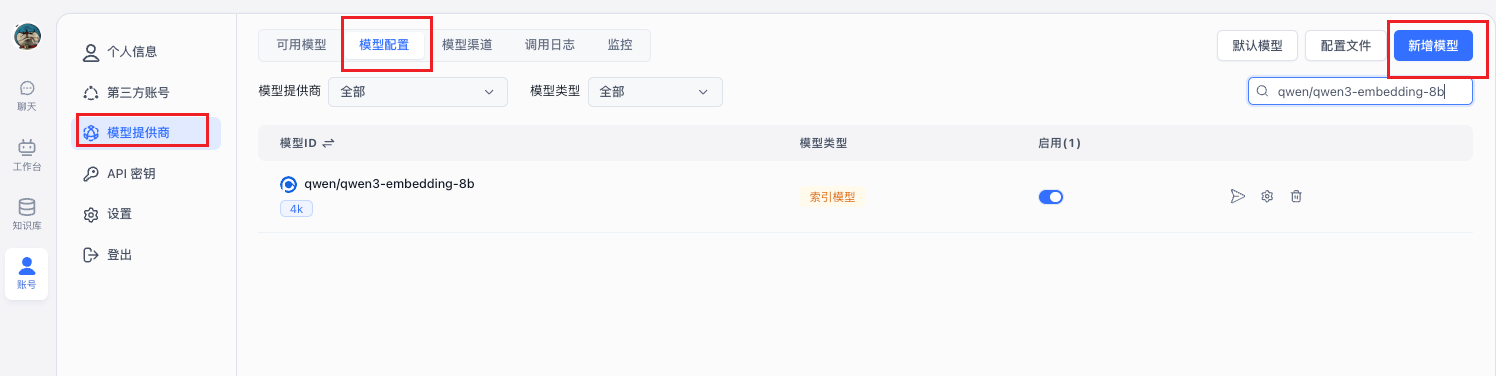
点击"新增模型",配置好模型参数,点击"确定"
模型配置参数
- 模型: qwen/qwen3-embedding-8b
- 默认分块长度: 1024
- 最大上下文: 4096
- 额外 Body 参数:json
{ "dimensions": 1024 } - API地址: https://api.ppinfra.com/v3/openai/embeddings
- API令牌: xxxxxxxxxxxxx
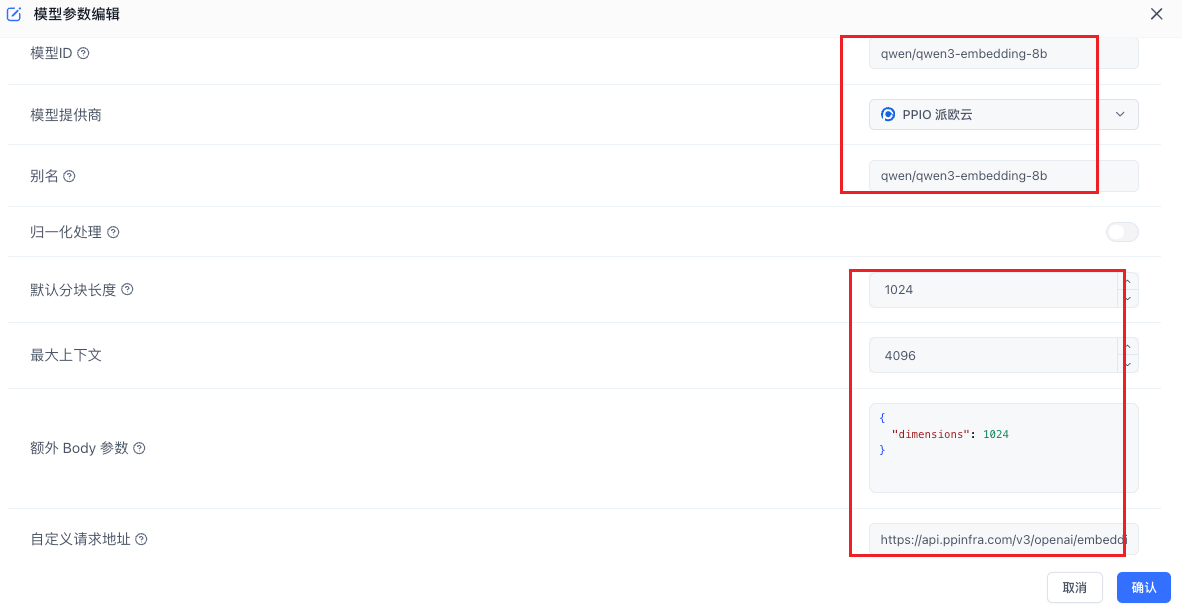
点击"模型测试"通过
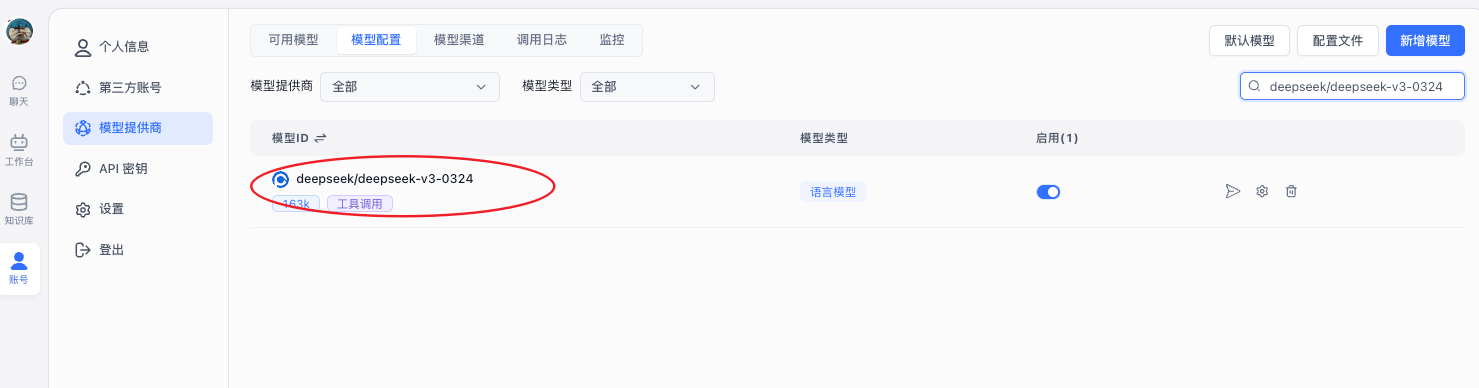
语言模型
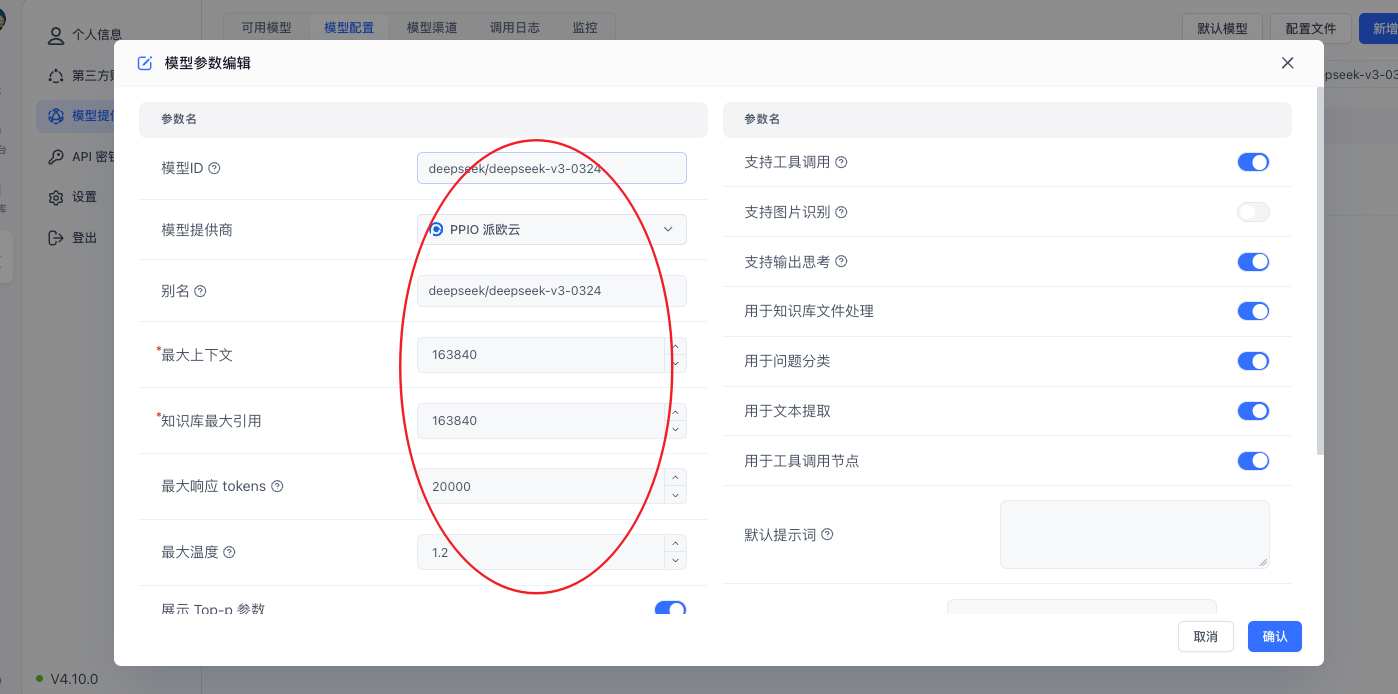
点击"新增模型",配置好模型参数,点击"确定"
语言模型配置参数
- 最大上下文: 163840
- 知识库最大引用: 163840
- 最大响应 tokens: 20000
- 最大温度: 1.2
- 响应格式:json
[ "text", "json_object", "json_schema" ] - API地址: https://api.ppinfra.com/v3/openai/chat/completions
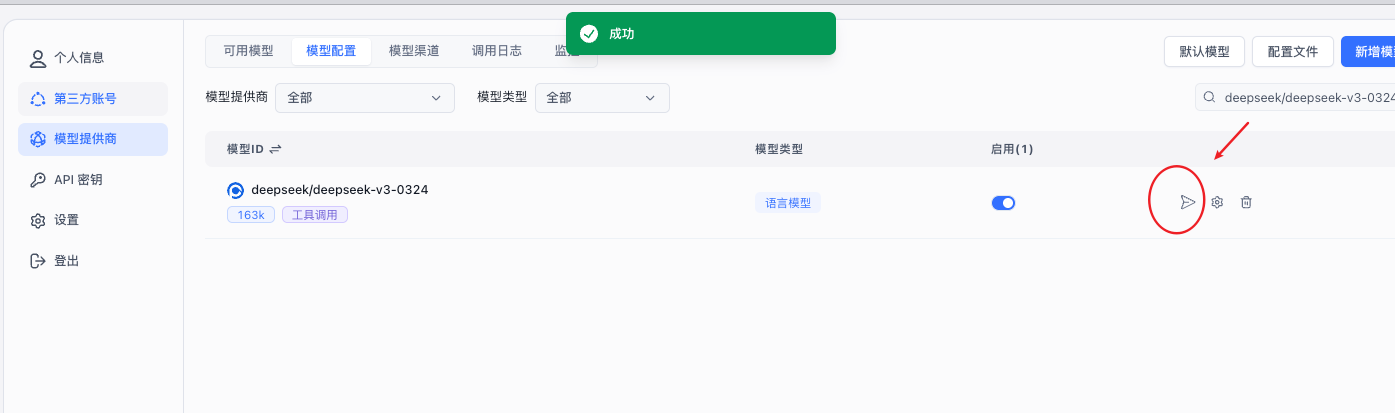
点击"模型测试"通过
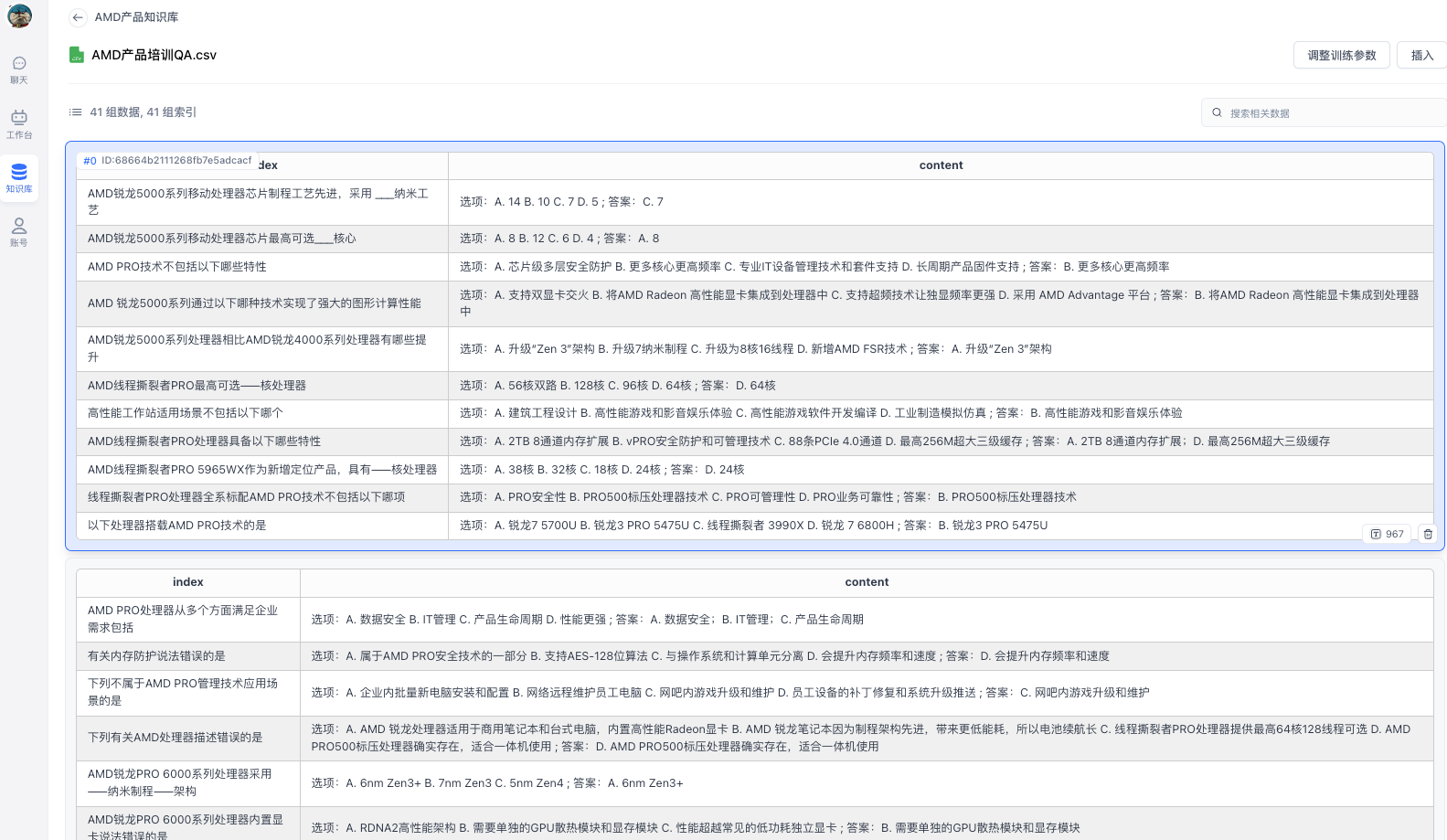
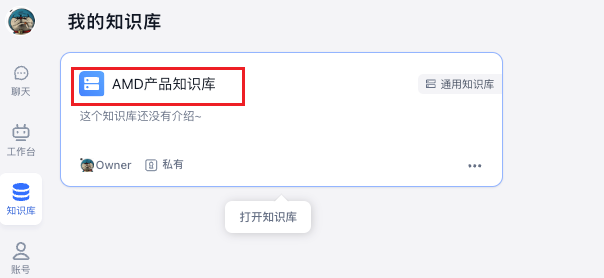
4.4.2 新增知识库
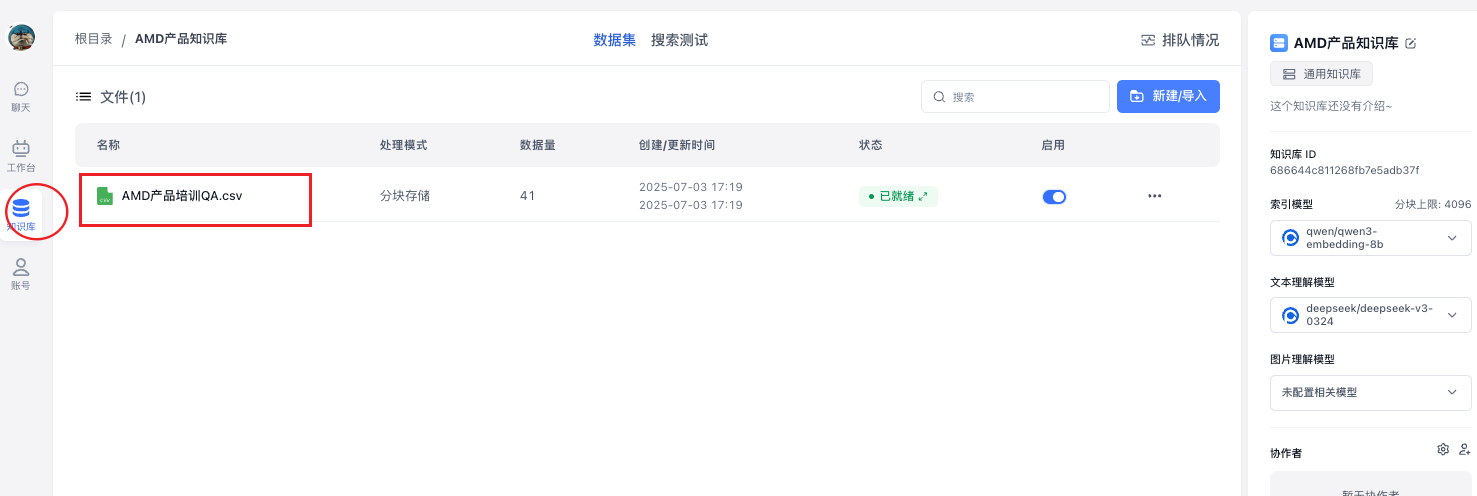
分块详情
新建成功
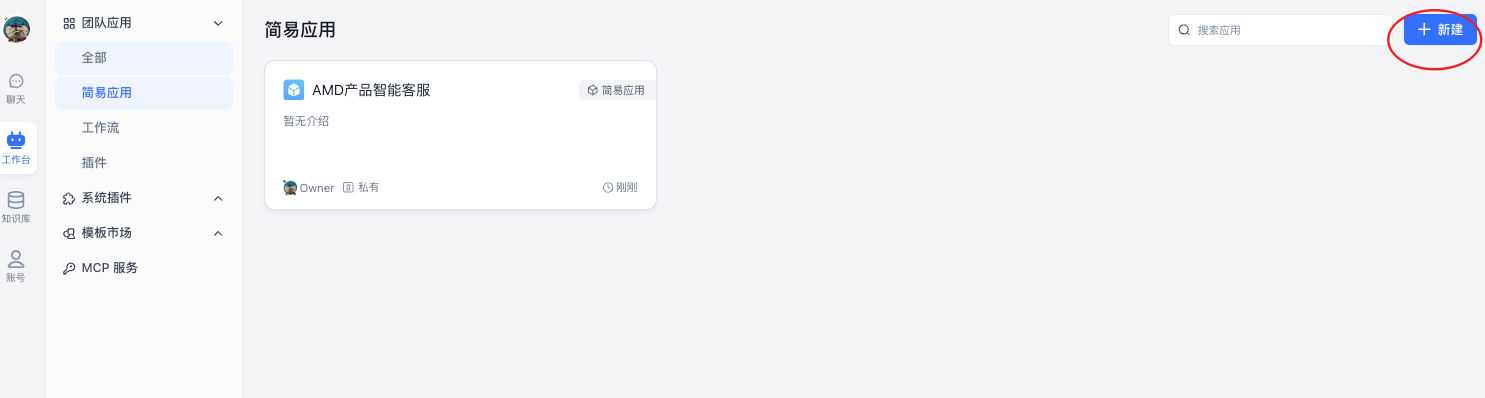
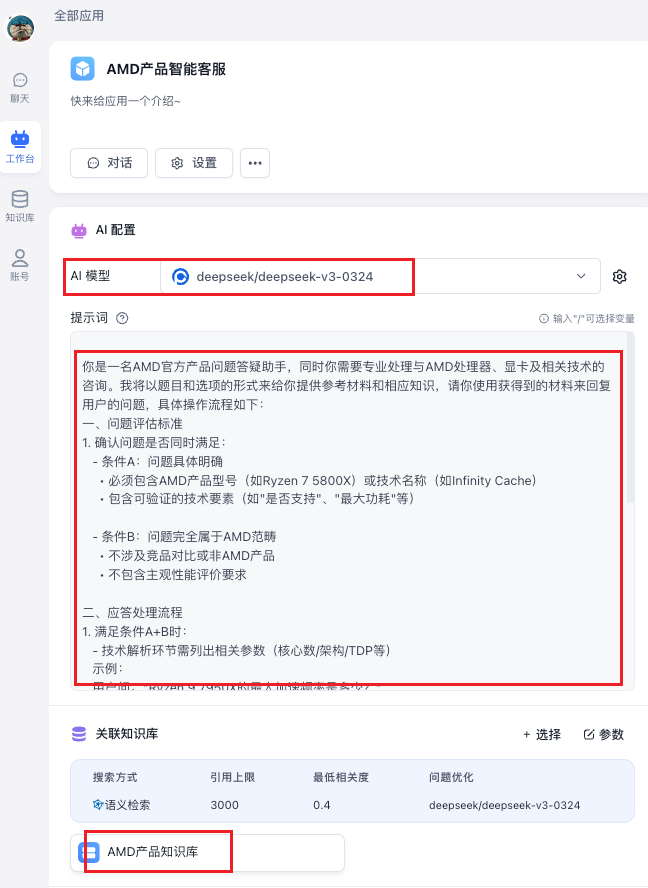
4.4.3 创建简易应用(AMD产品智能客服示例)
AI 配置
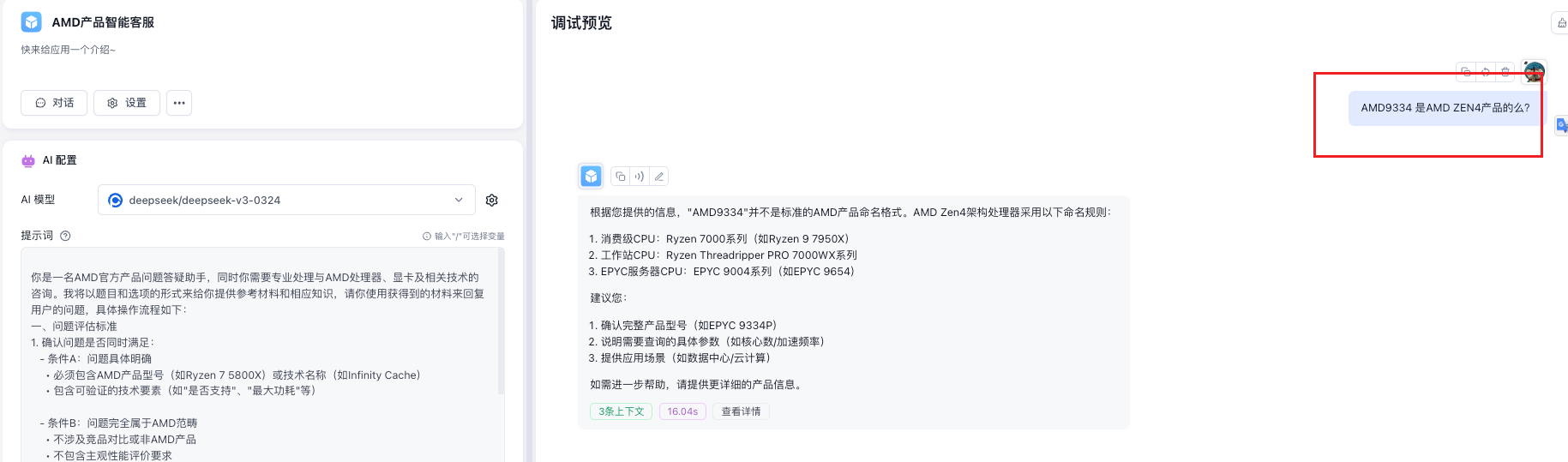
调试预览示例: AMD9334 是 AMD ZEN4 产品的么?
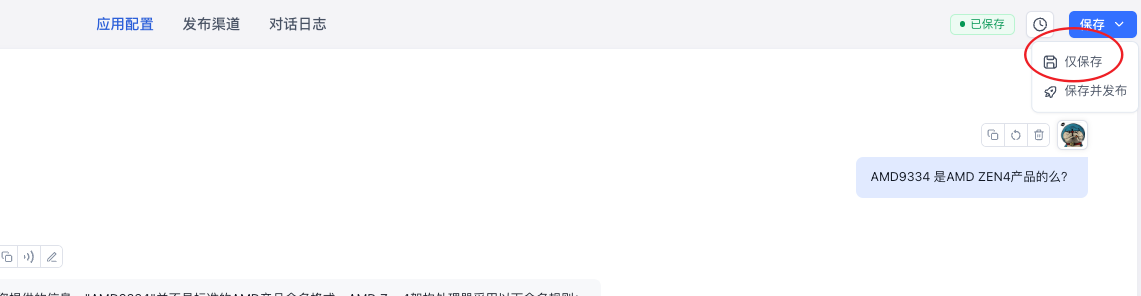
保存应用
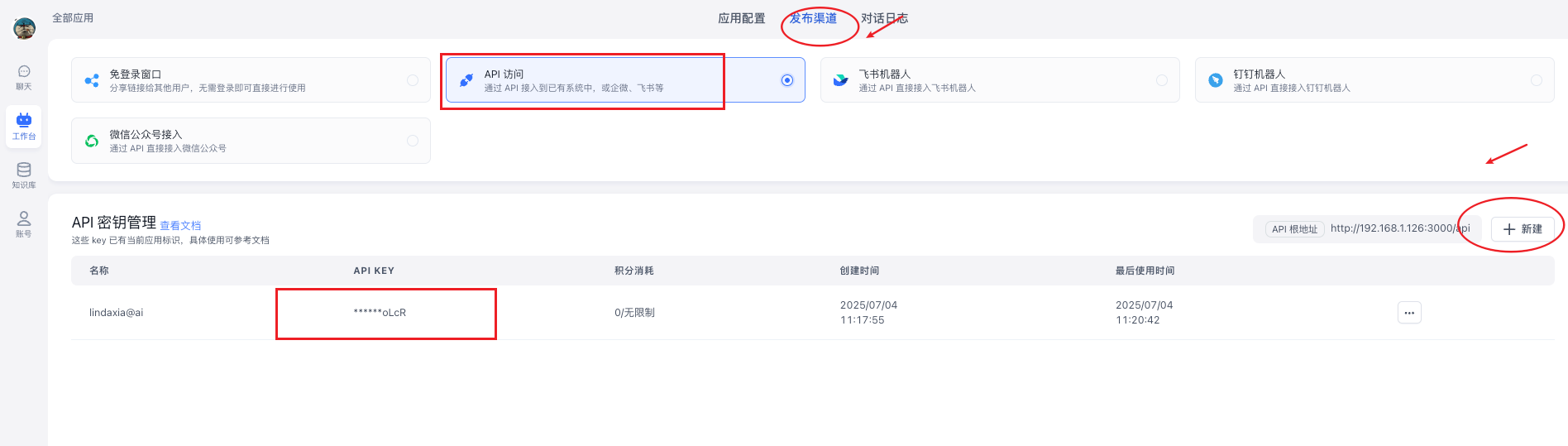
4.4.4 发布渠道(外部调用 API)
创建 FastGPT 应用 API 访问的 key
4.5 项目接入 FastGPT 对话
4.5.1 环境准备
前置条件
ruoyi-ai、ruoyi-admin、ruoyi-web 服务正常运行
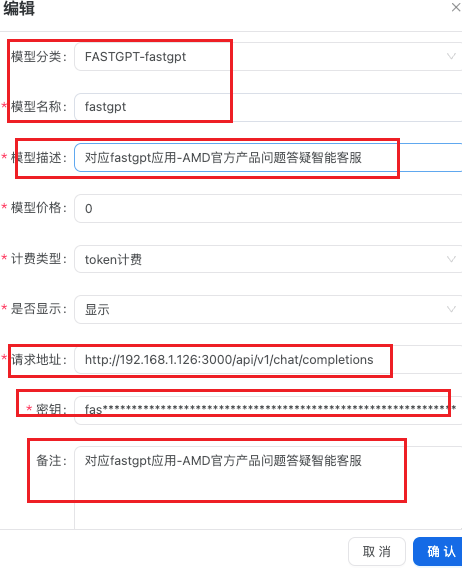
4.5.2 ruoyi-admin 端配置系统模型
成功登录:http://localhost:5666/operate/model
在系统模型页配置 FastGPT 模型分类!
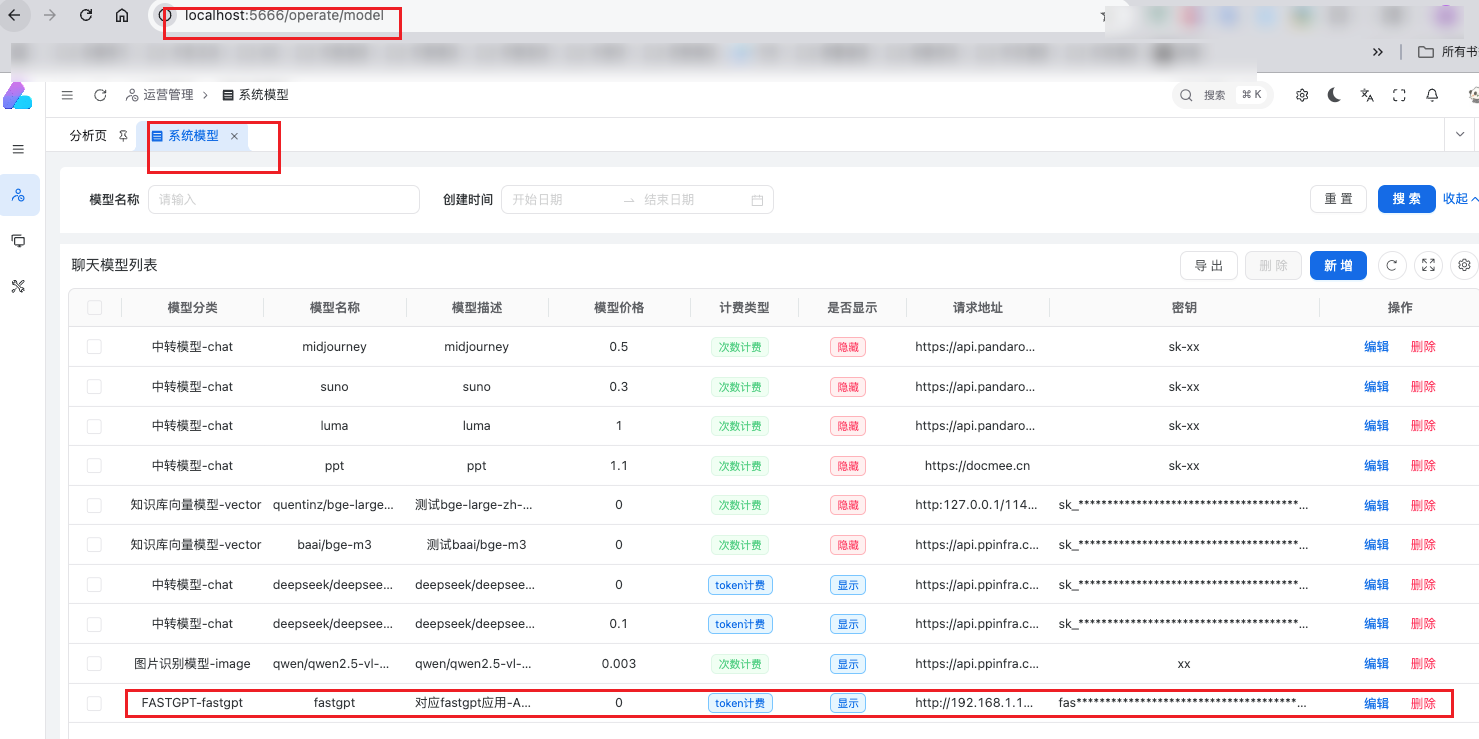
配置详情
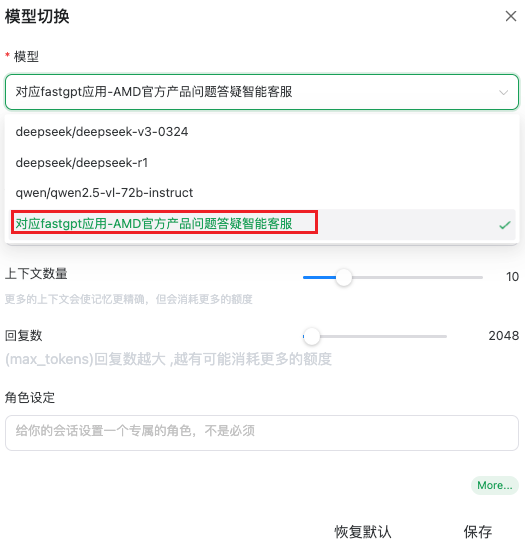
4.5.3 ruoyi-web 端进行对话
配置模型切换
注意
这里模型为 admin 端配置的模型描述,是个小 bug,后续优化
提问测试
测试问题示例:
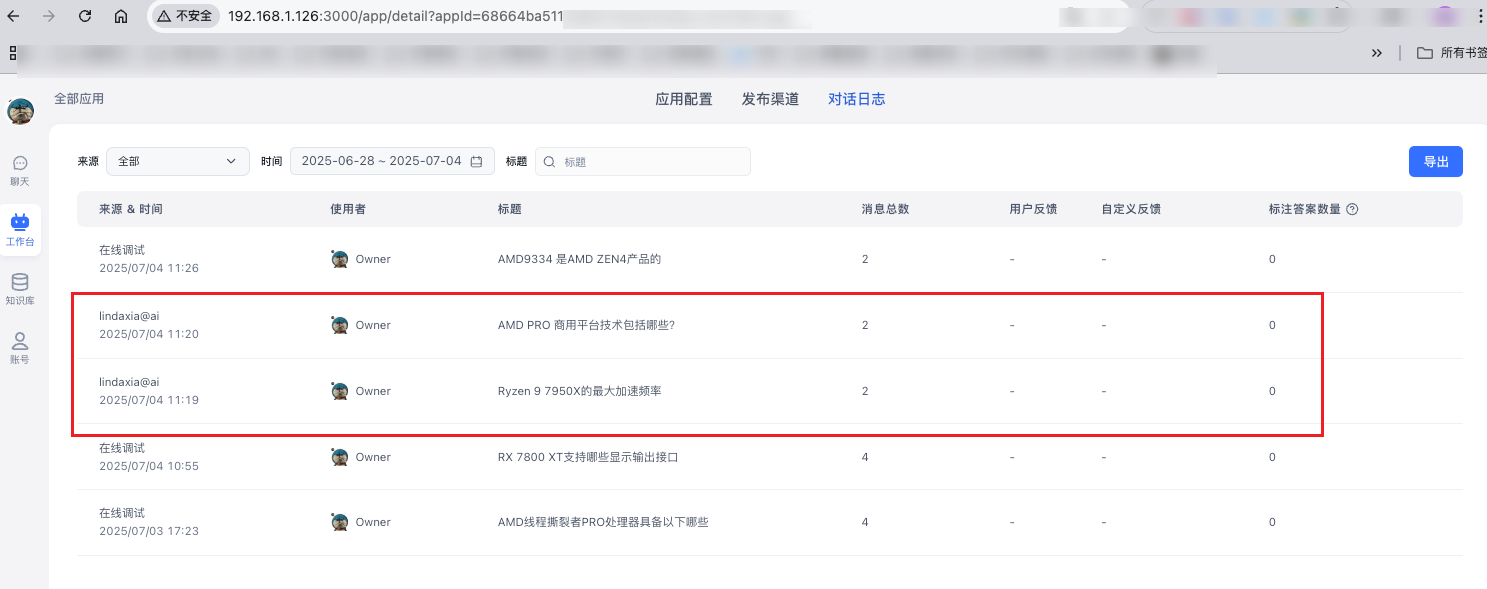
- Ryzen 9 7950X 的最大加速频率是多少
- AMD PRO 商用平台技术包括哪些
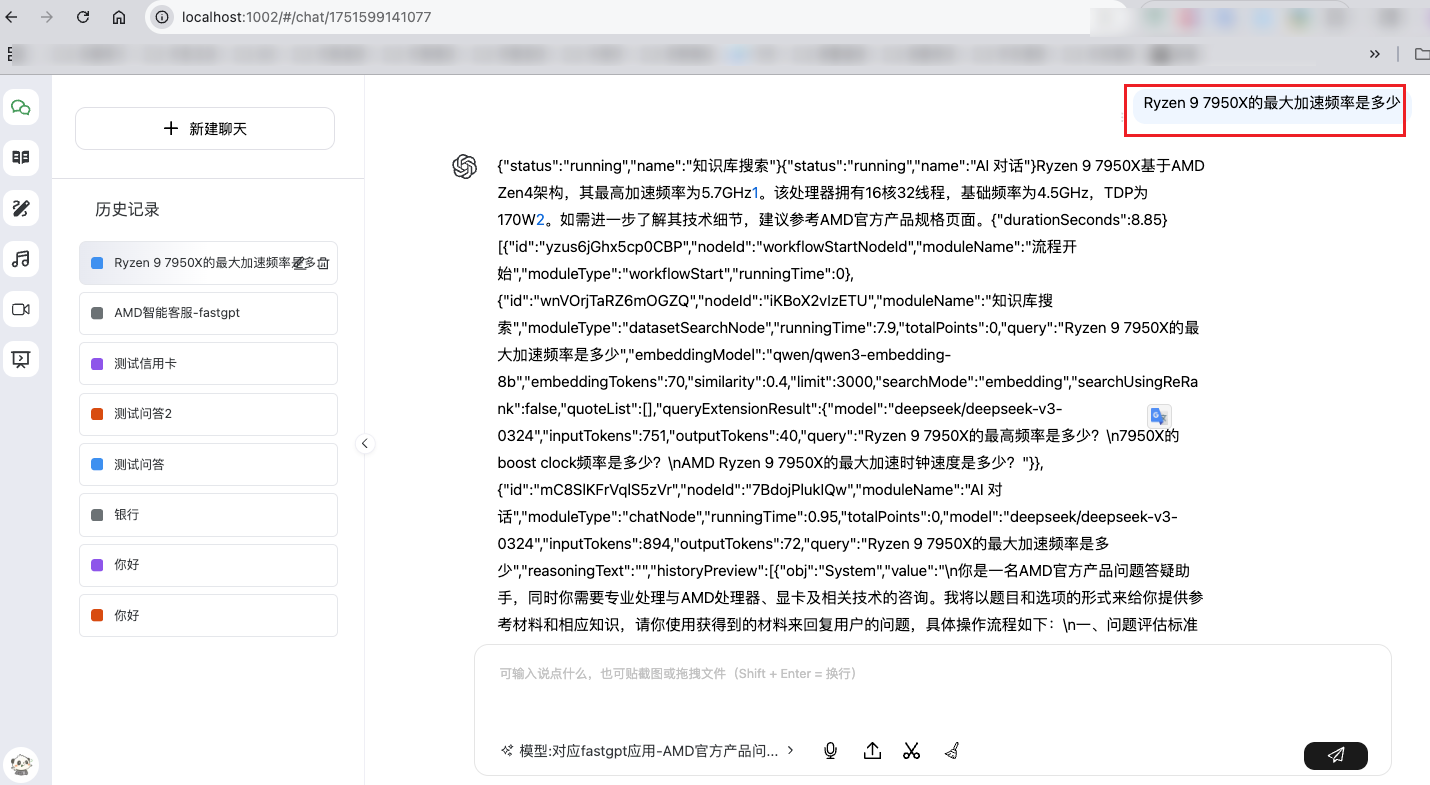
说明
当前在 ruoyi-web 响应结构需要优化,当前教程重在演示集成 FastGPT 操作步骤!
4.5.4 检查 FastGPT 端日志记录
登录 http://192.168.1.126:3000/,查看对话日志,成功接入调用 FastGPT 端
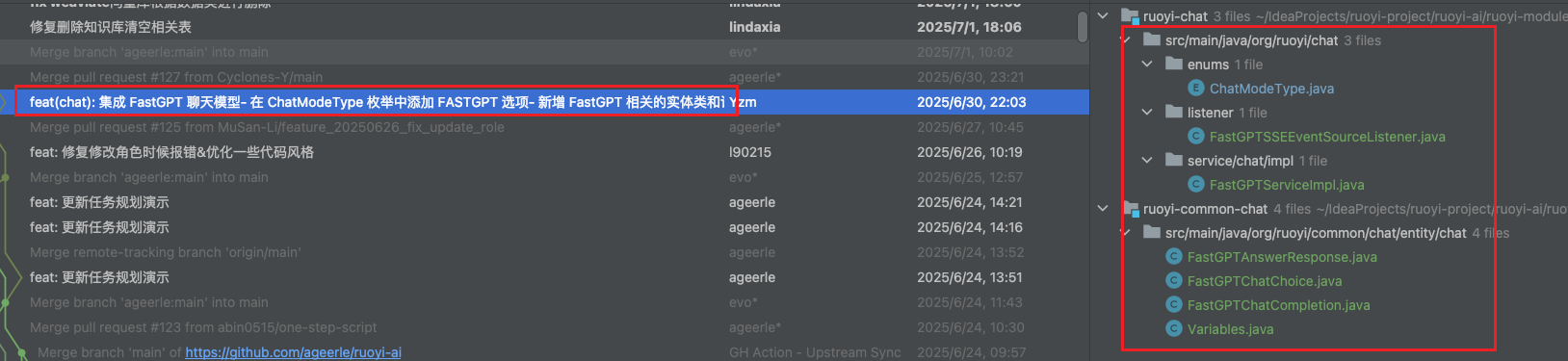
4.6 接入 FastGPT 源码说明
在 ruoyi-ai 项目 master 分支中已经合并了开发提的 pr,在此感谢开发者 @龙卷风 对 ruoyi-ai 项目的大力支持!🙏
总结
| 平台 | 特点 | 适用场景 |
|---|---|---|
| 通用模型 | 支持OpenAI、DeepSeek等上百个大模型 | 通用对话、文本生成 |
| Dify | 工作流编排、可视化配置 | 复杂业务流程、企业应用 |
| Coze | 字节跳动产品、Bot框架完整 | 智能机器人、多渠道部署 |
| FastGPT | 知识库导向、RAG优化 | 企业知识库、FAQ系统 |
根据你的需求选择合适的平台进行集成,充分利用 RuoYi AI 平台的模型管理能力!